iPhone
Na App StoreiOS 17 ou posterior
Instale o app para iPhone pela App Store.

Para o computador conectado à sua TV
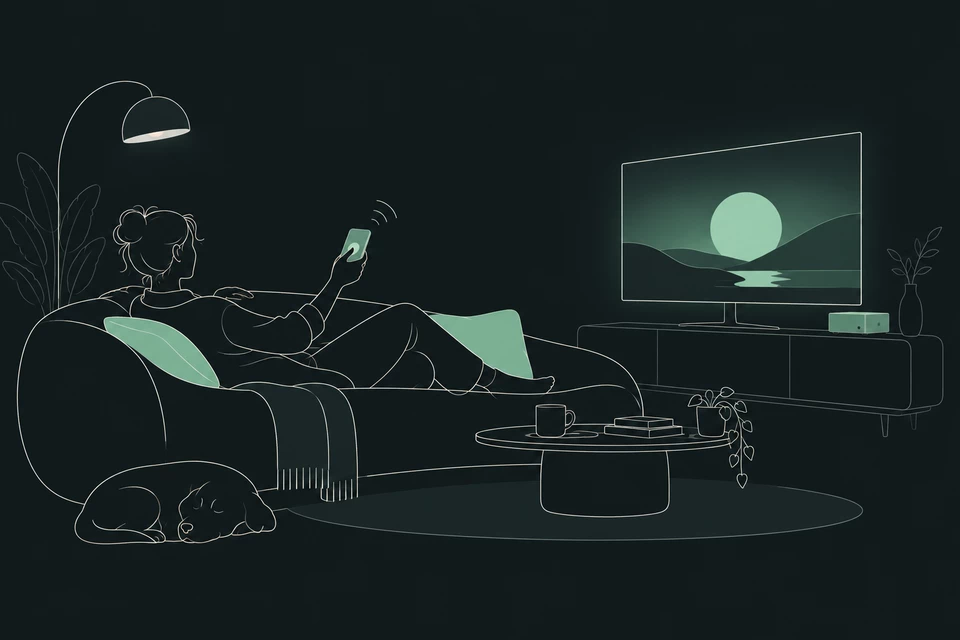
O Sofatap transforma seu iPhone ou celular Android em um trackpad e em um teclado de voz e texto para o computador Windows, Mac ou Linux conectado à sua TV. A imagem fica na tela grande. Você fica no sofá.
Código aberto · Windows, Mac e Linux
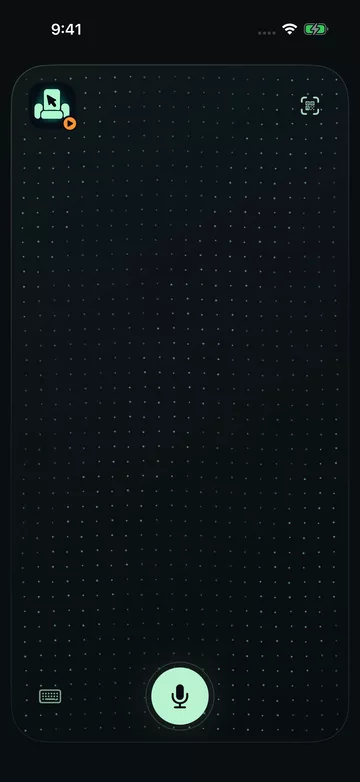
Uma grande superfície de toque arredondada, com o teclado e o microfone sempre à mão. Um campo calmo de pontos cor de menta se curva sob o seu dedo, e cada toque espalha uma onda.
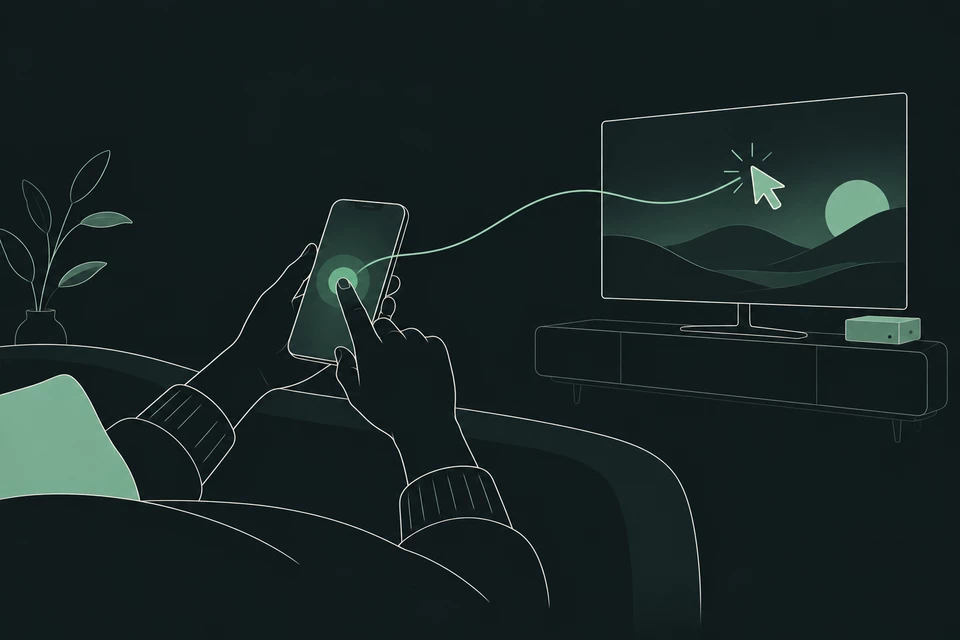
Passe o mouse sobre a tela do celular e o ponteiro se move na TV. Clique ou toque uma vez para selecionar um filme. Clique duas vezes ou dê um toque duplo para um clique direito e depois escolha Reproduzir. Para buscar, clique na caixa de busca da TV, toque no botão do teclado no celular, digite e toque em Enviar. Esta caixa de busca usa o fluxo de rascunho e Enviar.
Teclado: coloque o foco na tela do celular, mova o ponteiro com as setas, pressione Enter para clicar e Shift+F10 ou a tecla Menu para o clique direito. Esc fecha o menu.
A TV mostra a biblioteca de filmes de um computador, com nove filmes. O resultado de cada gesto é anunciado na linha de status.
Pronto. O ponteiro está na TV.
Voz e texto
Procure um filme, preencha um formulário ou responda a uma mensagem. Nos campos compatíveis, o que você digita ou fala chega ao computador na hora; nos demais, você confere um rascunho no celular e depois envia.
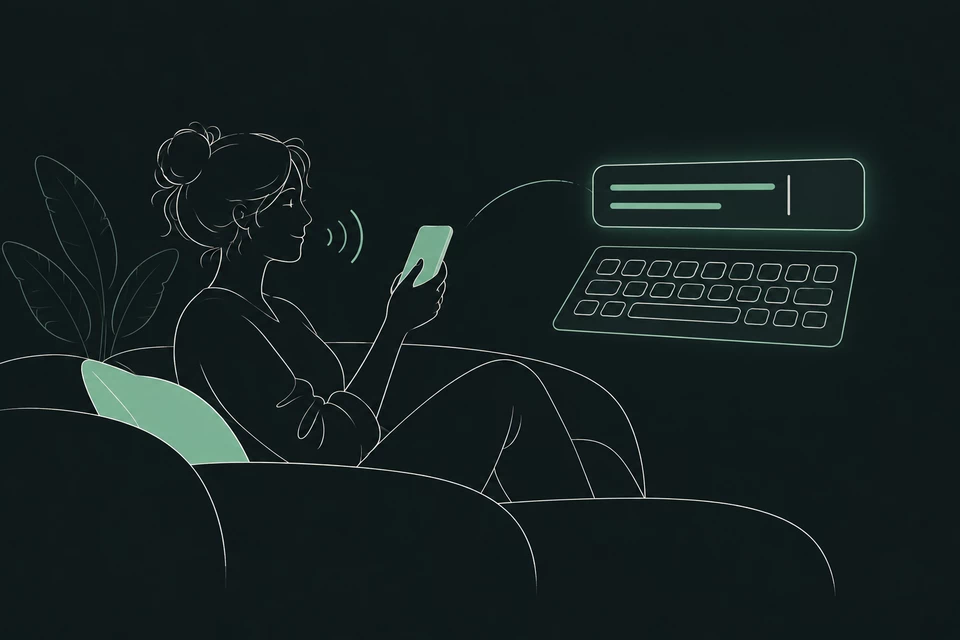
Ele só escuta depois que você começa a ditar. Quando seu iPhone e seu idioma permitem, a fala é reconhecida no próprio celular, e o Sofatap não faz upload do seu áudio. No Android, o ditado usa o serviço de voz instalado no celular, que define como seu áudio é tratado.
No Windows e no Mac, os campos de texto compatíveis são atualizados ao vivo enquanto você digita ou dita; outros campos, o Linux e receptores mais antigos usam um rascunho e Enviar. Você também pode usar o ditado do sistema ou um teclado de terceiros; serviços de terceiros tratam os dados conforme as próprias regras.
Para um rascunho, toque em Enviar para digitá-lo no campo ativo do computador. O Sofatap nunca adiciona um Enter ou um envio extra, mas as quebras de linha do seu texto também são digitadas, e alguns campos as tratam como Enter.
Quando um computador compatível informa que você clicou em um campo de texto, o teclado do celular pode abrir sozinho. Isso depende de o app fornecer informações de acessibilidade padrão, o que nem todo app faz; por isso o botão do teclado está sempre disponível.
Configuração
Baixe o receptor para Windows, Mac ou Linux. Ele abre uma pequena janela com um QR code.
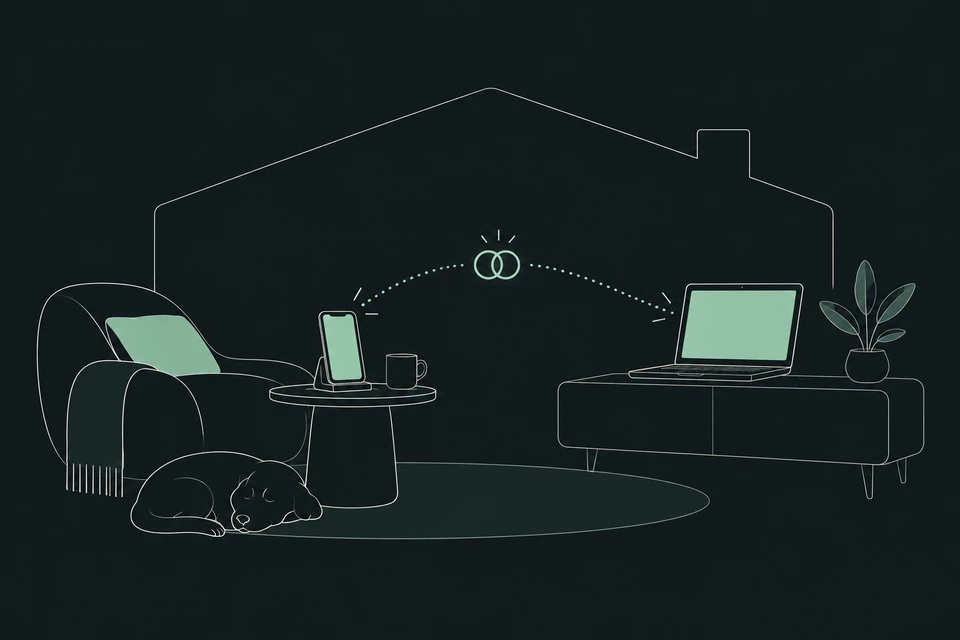
Conecte o celular e o computador à mesma rede doméstica. Um Wi-Fi de convidados que isola os dispositivos pode bloquear a conexão.
Abra o Sofatap no celular e escaneie o código na janela do computador. Se o computador pedir, permita que o Sofatap o controle, por exemplo em Acessibilidade no Mac ou no pedido de permissão de controle remoto no Linux com Wayland. Até lá, só o pareamento não consegue mover o ponteiro.
Baixar
O Sofatap precisa do app no seu iPhone ou celular Android e de um pequeno app receptor no computador. O app para iPhone 1.0 já é uma versão oficial; o app para Android e os receptores ainda são software beta.
iOS 17 ou posterior
Instale o app para iPhone pela App Store.
Android 8.0 (API 26) ou posterior · APK direto, fora do Google Play
Beta. As atualizações são instaladas manualmente sobre o app existente. O app está em inglês, chinês simplificado e japonês. O ditado usa o serviço de voz instalado no celular, que define como sua fala é processada. Os testes com computadores e TVs reais continuam.
Windows x64
Beta. Sem assinatura Authenticode, então o Windows pode mostrar um editor desconhecido. Extraia o zip inteiro e execute o SofaTap.exe. Permita acesso à rede apenas na sua rede doméstica confiável.
Guia de instalação para Windows Notas e checksums da v0.8.1-beta.1
macOS 15 ou posterior · Apple Silicon ou Intel · Notarizado pela Apple
Beta. A edição ao vivo no Mac e a entrada em Macs com Intel ainda não foram testadas em hardware real.
Guia de instalação para Mac Notas e checksums da v0.8.1-beta.1
x64 ou ARM64 · GTK 3 · X11, com Wayland experimental
Beta. Instale antes os pacotes do sistema listados no guia de configuração. O Linux usa rascunho e Enviar; a edição ao vivo ainda não está disponível nele. O suporte a Wayland é experimental, e a entrada em um desktop Linux físico ainda não foi testada nesta versão.
Guia de instalação para Linux Notas e checksums da v0.8.1-beta.1
Android 8.0 (API 26) ou posterior · app do iPhone 1.0 (20) ou posterior, ou o app para Android
Beta experimental. Ainda não aprovado em TVs domésticas nem em apps de terceiros: o pareamento em Xiaomi e Sony e o texto no YouTube, na Netflix e em navegadores não foram verificados. As teclas da TV exigem o Android TV Remote Service ativado; para digitar, selecione o teclado Sofatap na TV.
No iPhone, use o app 1.0 (15) ou posterior. Recomendamos atualizar o celular e o computador para a versão mais recente.
Não. O computador continua conectado à sua TV como sempre, e você assiste na tela grande. O Sofatap só envia ponteiro, rolagem e texto a partir do seu celular.
Nenhum dos dois. O celular e o computador se conectam diretamente pela sua rede doméstica, então os dois precisam estar na mesma rede.
Não por conta própria. O Sofatap nunca adiciona um Enter ou um envio. Mas as quebras de linha que você incluir fazem parte do texto, e alguns campos as tratam como Enter, o que pode enviar uma mensagem ou um formulário.
Só em campos de texto que o app torna visíveis por meio de informações de acessibilidade, em um receptor compatível. Alguns apps, jogos e controles web personalizados não fazem isso, e no Linux é preciso um componente de acessibilidade opcional. Você sempre pode abrir o teclado por conta própria.
O Sofatap foi feito para um computador ligado à sua TV. O app para iPhone também tem prévias experimentais para LG webOS e Android/Google TV; o app para Android pode controlar o receptor experimental de Android/Google TV, mas não LG webOS. Nenhum modelo de TV foi validado ainda.
O controle manual é gratuito: toque, teclado e ditado básico de voz para texto.
Ainda não em tudo. O app para iPhone 1.0 já é uma versão oficial, mas o app para Android é um APK beta, os receptores para computador ainda estão em beta e os testes de aceitação em computadores reais continuam. Espere algumas arestas e, por favor, relate problemas no GitHub.
O Sofatap é de código aberto sob a licença MIT. Acompanhe, leia o código ou sugira melhorias no GitHub.