iPhone
En la App StoreiOS 17 o posterior
Instala la app para iPhone desde la App Store.

Para la computadora conectada a tu televisor
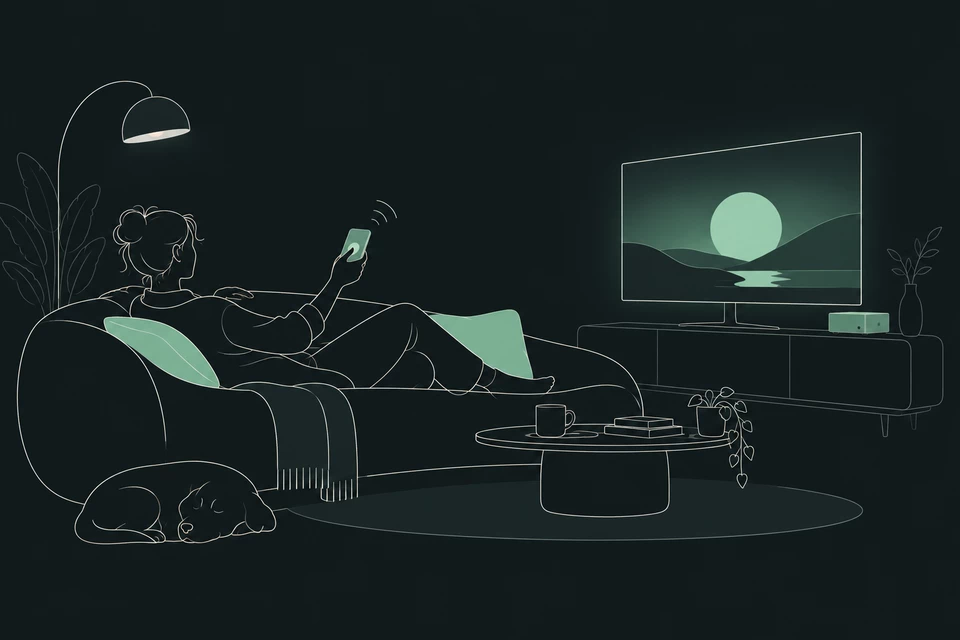
Sofatap convierte tu iPhone o tu teléfono Android en un touchpad y en un teclado de voz y texto para la computadora Windows, Mac o Linux conectada a tu televisor. La imagen se queda en la pantalla grande. Tú te quedas en el sofá.
Código abierto · Windows, Mac y Linux
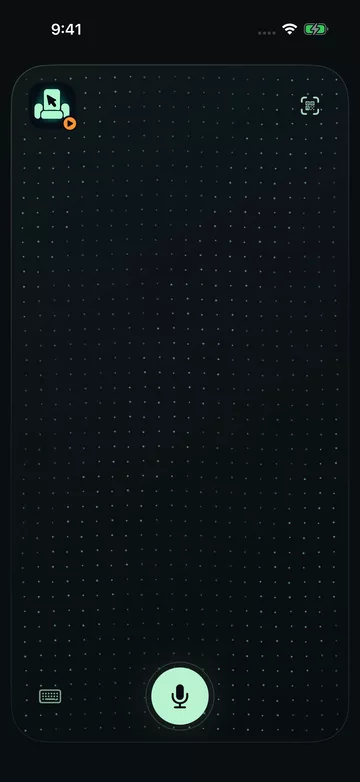
Una gran superficie táctil redondeada, con el teclado y el micrófono siempre a mano. Un campo tranquilo de puntos menta se curva bajo tu dedo, y cada toque genera una onda.
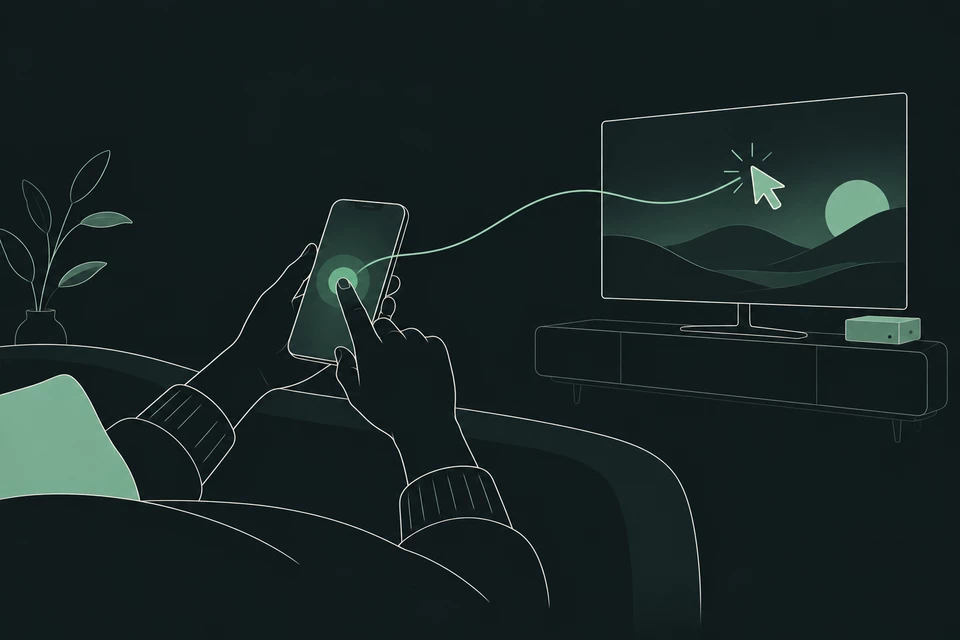
Mueve el cursor sobre la pantalla del teléfono y el puntero se moverá en el televisor. Haz clic o toca una vez para seleccionar una película. Haz doble clic o toca dos veces para un clic derecho y luego elige Reproducir. Para buscar, haz clic en el cuadro de búsqueda de la TV, toca el botón del teclado en el teléfono, escribe y toca Enviar. Este cuadro de búsqueda usa el flujo de borrador y Enviar.
Teclado: enfoca la pantalla del teléfono, mueve el puntero con las flechas, pulsa Enter para hacer clic y Mayús+F10 o la tecla Menú para hacer clic derecho. Esc cierra el menú.
El televisor muestra la biblioteca de películas de una computadora, con nueve películas. El resultado de cada gesto se anuncia en la línea de estado.
Listo. El puntero está en el televisor.
Voz y texto
Busca una película, rellena un formulario o responde a un mensaje. En los campos compatibles, lo que escribes o dices llega al ordenador al momento; en los demás, revisas un borrador en el teléfono y luego lo envías.
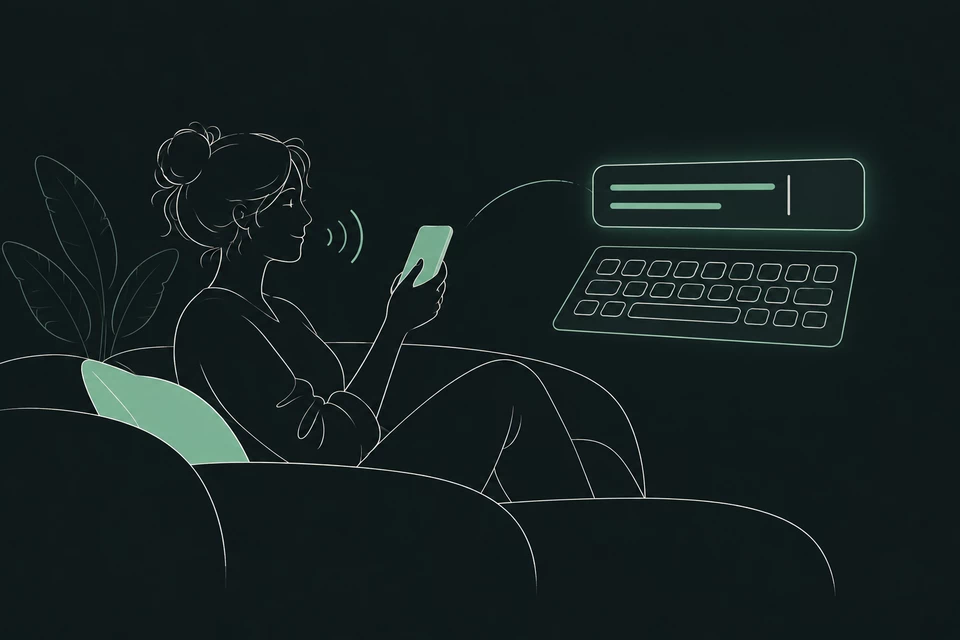
Solo escucha después de que empiezas a dictar. Cuando tu iPhone y tu idioma lo permiten, la voz se reconoce en el propio teléfono y Sofatap no sube tu audio. En Android, el dictado usa el servicio de voz instalado en el teléfono, que decide cómo se trata tu audio.
En Windows y Mac, los campos de texto admitidos se actualizan al instante mientras escribes o dictas; otros campos, Linux y los receptores anteriores usan un borrador y Enviar. También puedes usar el dictado del sistema o un teclado de terceros; los servicios de terceros tratan los datos según sus propias condiciones.
Con un borrador, toca Enviar para escribirlo en el campo activo del ordenador. Sofatap nunca añade un Enter ni un envío extra, pero los saltos de línea de tu texto también se escriben, y algunos campos los tratan como Enter.
Cuando una computadora compatible indica que hiciste clic en un campo de texto, el teclado del teléfono puede abrirse solo. Esto depende de que la app ofrezca información de accesibilidad estándar, y no todas lo hacen, así que el botón del teclado siempre está disponible.
Configuración
Descarga el receptor para Windows, Mac o Linux. Abre una pequeña ventana con un código QR.
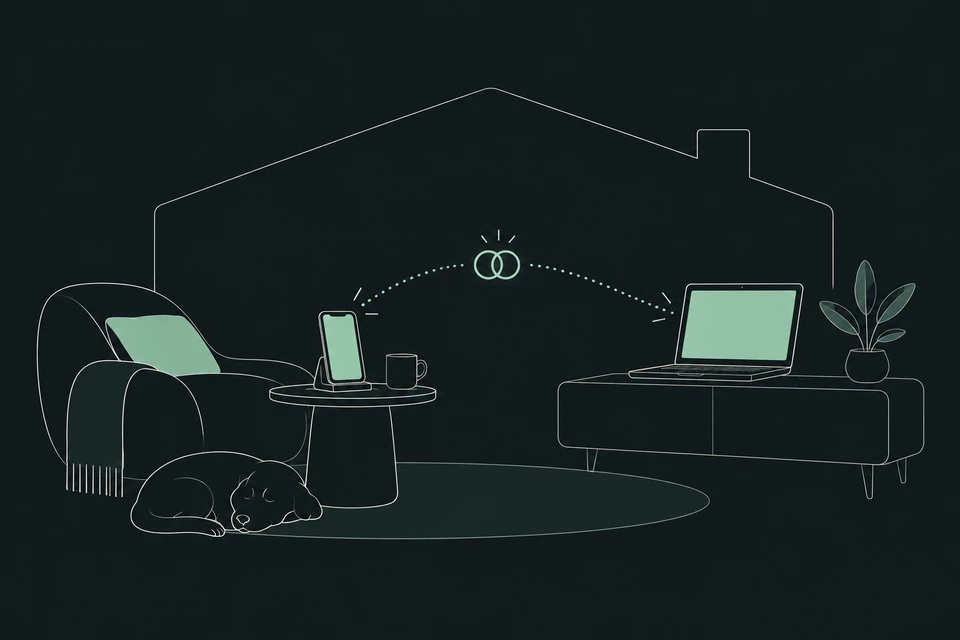
Conecta el teléfono y la computadora a la misma red doméstica. Una red Wi-Fi de invitados que aísla los dispositivos puede bloquear la conexión.
Abre Sofatap en tu teléfono y escanea el código de la ventana de la computadora. Si la computadora lo pide, permite que Sofatap la controle, por ejemplo con el permiso de Accesibilidad en una Mac o la solicitud de permiso de control remoto en Linux con Wayland. Hasta entonces, el emparejamiento por sí solo no puede mover el puntero.
Descargar
Sofatap necesita la app en tu iPhone o teléfono Android y una pequeña app receptora en el ordenador. La app para iPhone 1.0 ya es una versión oficial; la app para Android y los receptores siguen siendo software beta.
iOS 17 o posterior
Instala la app para iPhone desde la App Store.
Android 8.0 (API 26) o posterior · APK directo, no desde Google Play
Beta. Las actualizaciones se instalan a mano sobre la app existente. La app está en inglés, chino simplificado y japonés. El dictado usa el servicio de voz instalado en el teléfono, que decide cómo se procesa tu voz. Continúan las pruebas con computadoras y televisores reales.
Notas y sumas de verificación de android-controller-v0.1.0-beta.1
Windows x64
Beta. Sin firma Authenticode, así que Windows puede mostrar un editor desconocido. Extrae el zip completo y ejecuta SofaTap.exe. Permite el acceso a la red solo en tu red doméstica de confianza.
Guía de instalación para Windows Notas y sumas de verificación de v0.8.1-beta.1
macOS 15 o posterior · Apple Silicon o Intel · Notarizada por Apple
Beta. La edición en directo en Mac y la entrada en Mac con Intel aún no se han probado en equipos reales.
Guía de instalación para Mac Notas y sumas de verificación de v0.8.1-beta.1
x64 o ARM64 · GTK 3 · X11, con Wayland experimental
Beta. Instala primero los paquetes del sistema que indica la guía de instalación. Linux usa un borrador y Enviar; la edición en directo aún no está disponible ahí. La compatibilidad con Wayland es experimental, y la entrada en un escritorio Linux físico aún no se ha probado en esta versión.
Guía de instalación para Linux Notas y sumas de verificación de v0.8.1-beta.1
Android 8.0 (API 26) o posterior · app de iPhone 1.0 (20) o posterior, o la app para Android
Beta experimental. Aún no se ha validado en televisores domésticos ni en apps de terceros: el emparejamiento en Xiaomi y Sony y el texto en YouTube, Netflix y navegadores no están verificados. Las teclas del televisor requieren Android TV Remote Service activado; para escribir, selecciona el teclado Sofatap en el televisor.
En iPhone, usa la app 1.0 (15) o posterior. Te recomendamos actualizar el teléfono y el ordenador a la última versión.
No. La computadora sigue conectada a tu televisor como siempre y tú miras la pantalla grande. Sofatap solo envía el puntero, el desplazamiento y el texto desde tu teléfono.
Ninguna de las dos cosas. El teléfono y la computadora se conectan directamente por tu red doméstica, así que ambos deben estar en la misma red.
No por sí solo. Sofatap nunca añade un Enter ni un envío. Pero los saltos de línea que incluyas forman parte del texto, y algunos campos los tratan como Enter, lo que puede enviar un mensaje o un formulario.
Solo en los campos de texto que la app expone mediante información de accesibilidad en un receptor compatible. Algunas apps, juegos y controles web personalizados no lo hacen, y en Linux se necesita un componente de accesibilidad opcional. Siempre puedes abrir el teclado tú mismo.
Sofatap está pensado para un ordenador conectado a tu televisor. La app para iPhone también incluye vistas previas experimentales para LG webOS y Android/Google TV; la app para Android puede controlar el receptor experimental de Android/Google TV, pero no LG webOS. Todavía no se ha validado ningún modelo de televisor.
El control manual es gratis: táctil, teclado y dictado básico de voz a texto.
Todavía no del todo. La app para iPhone 1.0 ya es una versión oficial, pero la app para Android es un APK beta, los receptores para ordenador siguen en beta y continúan las pruebas de aceptación en ordenadores reales. Puede haber fallos; por favor, informa de los problemas en GitHub.
Sofatap es de código abierto con licencia MIT. Sigue el proyecto, lee el código o propón mejoras en GitHub.