iPhone
Ada di App StoreiOS 17 atau lebih baru
Pasang aplikasi iPhone dari App Store.

Untuk komputer yang terhubung ke TV Anda
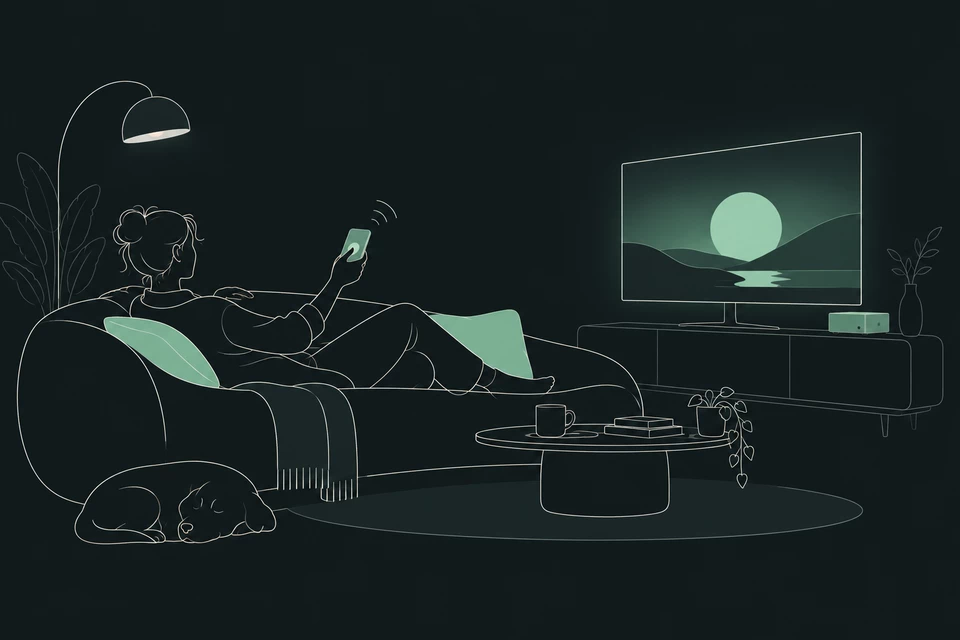
Sofatap mengubah iPhone atau ponsel Android menjadi touchpad serta keyboard suara dan teks untuk komputer Windows, Mac, atau Linux yang terhubung ke TV Anda. Gambarnya tetap di layar besar. Anda tetap di sofa.
Sumber terbuka · Windows, Mac, dan Linux
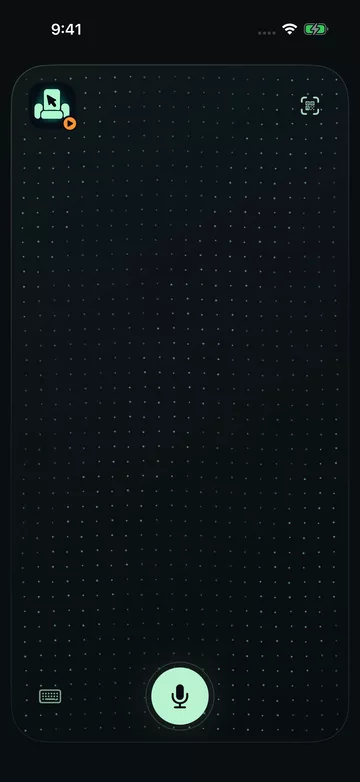
Satu permukaan sentuh besar bersudut bulat, dengan keyboard dan mikrofon selalu dekat. Hamparan titik mint yang tenang melengkung di bawah jari Anda, dan setiap ketukan memancarkan riak.
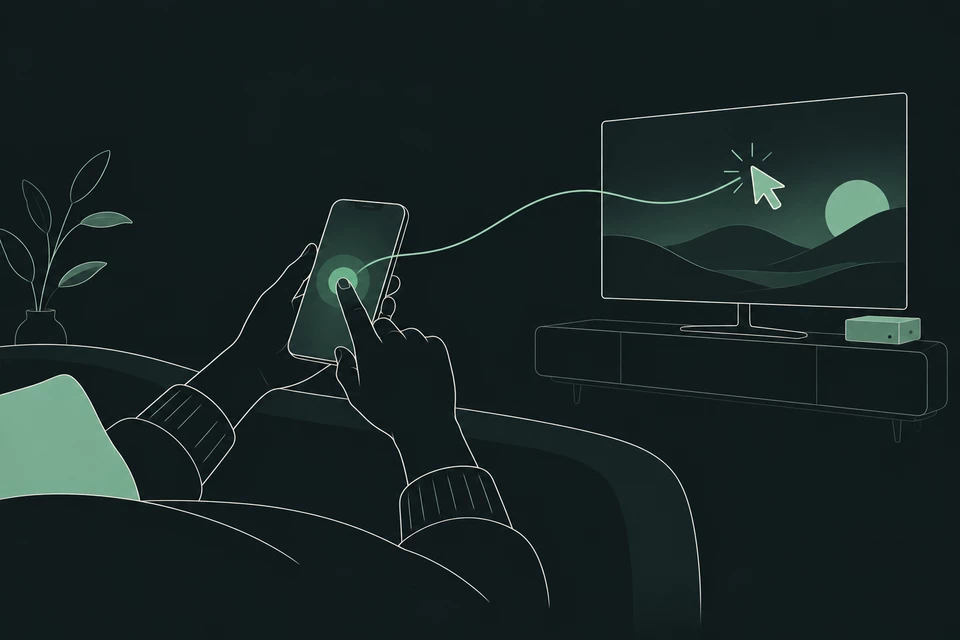
Gerakkan mouse di atas layar ponsel, maka penunjuk di TV ikut bergerak. Klik atau ketuk sekali untuk memilih film. Klik dua kali atau ketuk dua kali untuk klik kanan, lalu pilih Putar. Untuk mencari, klik kotak pencarian di TV, ketuk tombol keyboard di ponsel, ketik, lalu ketuk Kirim. Kotak pencarian ini memakai alur draf dan Kirim.
Keyboard: fokuskan layar ponsel, gerakkan penunjuk dengan tombol panah, tekan Enter untuk mengeklik dan Shift+F10 atau tombol Menu untuk klik kanan. Esc menutup menu.
TV menampilkan pustaka film di komputer dengan sembilan film. Hasil setiap gestur diumumkan di baris status.
Siap. Penunjuk ada di TV.
Suara dan teks
Cari film, isi formulir, atau balas pesan. Di kolom yang didukung, yang Anda ketik atau ucapkan langsung sampai di komputer; di tempat lain, Anda memeriksa draf di ponsel lalu mengirimnya.
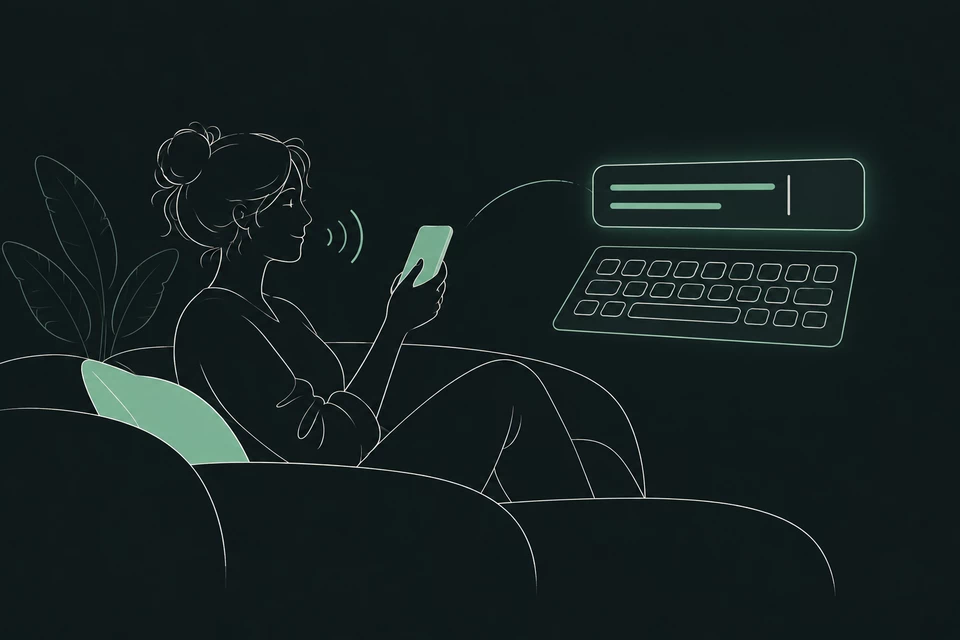
Mikrofon baru mendengarkan setelah Anda memulai dikte. Jika iPhone dan bahasa Anda mendukung, ucapan dikenali langsung di ponsel, dan Sofatap tidak mengunggah audio Anda. Di Android, dikte memakai layanan ucapan yang terpasang di ponsel, yang menentukan cara audio Anda ditangani.
Di Windows dan Mac, kolom teks yang didukung langsung tersinkron saat Anda mengetik atau mendikte; kolom lain, Linux, dan penerima lama memakai draf lalu Kirim. Anda juga bisa memakai dikte sistem atau keyboard pihak ketiga; layanan pihak ketiga menangani data sesuai aturannya sendiri.
Untuk draf, ketuk Kirim agar teks diketik ke kolom yang sedang aktif di komputer. Sofatap tidak pernah menambahkan Enter atau pengiriman ekstra, tetapi baris baru di teks Anda ikut diketik, dan beberapa kolom memperlakukannya sebagai Enter.
Saat komputer yang kompatibel melaporkan bahwa Anda mengeklik kolom teks, keyboard ponsel bisa terbuka sendiri. Ini bergantung pada aplikasi yang menyediakan informasi aksesibilitas standar, dan tidak semua aplikasi melakukannya, jadi tombol keyboard selalu tersedia.
Penyiapan
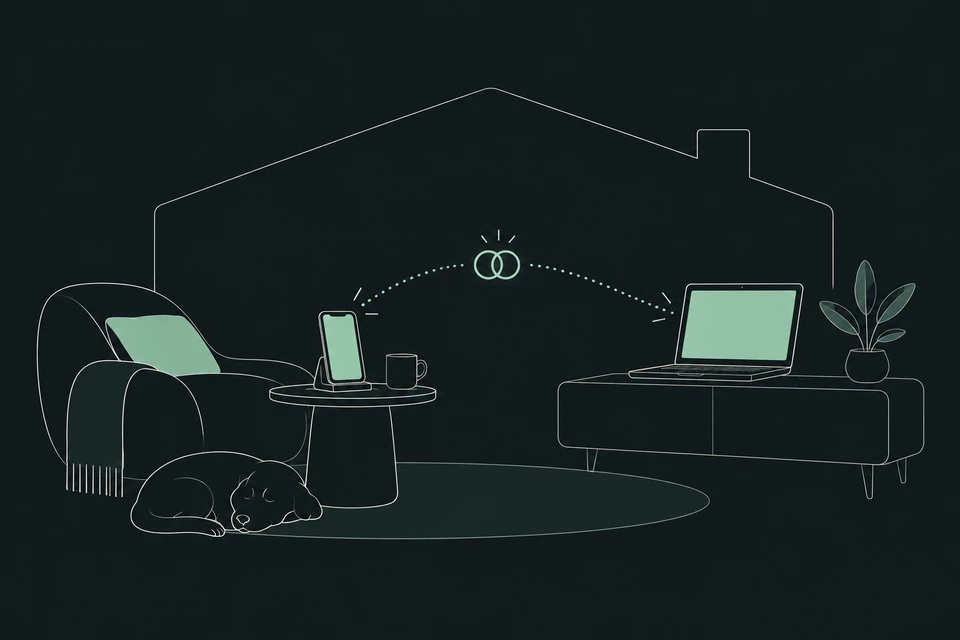
Unduh penerima untuk Windows, Mac, atau Linux. Aplikasi ini membuka jendela kecil berisi kode QR.
Hubungkan ponsel dan komputer ke jaringan rumah yang sama. Wi-Fi tamu yang memisahkan perangkat dapat memblokir koneksi.
Buka Sofatap di ponsel dan pindai kode di jendela komputer. Jika komputer meminta, izinkan Sofatap mengendalikannya, misalnya izin Aksesibilitas di Mac atau permintaan izin kendali jarak jauh di Linux dengan Wayland. Sebelum itu, pemasangan saja belum bisa menggerakkan penunjuk.
Unduh
Sofatap membutuhkan aplikasi di iPhone atau ponsel Android dan aplikasi penerima kecil di komputer. Aplikasi iPhone 1.0 sudah dirilis resmi; aplikasi Android dan penerimanya masih perangkat lunak beta.
iOS 17 atau lebih baru
Pasang aplikasi iPhone dari App Store.
Android 8.0 (API 26) atau lebih baru · APK langsung, bukan dari Google Play
Beta. Pembaruan dipasang secara manual di atas aplikasi yang ada. Aplikasinya tersedia dalam bahasa Inggris, Tionghoa Sederhana, dan Jepang. Dikte memakai layanan ucapan yang terpasang di ponsel, yang menentukan cara ucapan Anda diproses. Pengujian dengan komputer dan TV sungguhan masih berjalan.
Windows x64
Beta. Belum ditandatangani dengan Authenticode, jadi Windows mungkin menampilkan penerbit tidak dikenal. Ekstrak seluruh zip lalu jalankan SofaTap.exe. Izinkan akses jaringan hanya di jaringan rumah yang Anda percayai.
Panduan penyiapan Windows Catatan dan checksum v0.8.1-beta.1
macOS 15 atau lebih baru · Apple Silicon atau Intel · Dinotarisasi oleh Apple
Beta. Penyuntingan langsung di Mac dan input di Mac Intel belum diuji di perangkat sungguhan.
x64 atau ARM64 · GTK 3 · X11, dengan Wayland eksperimental
Beta. Pasang dulu paket sistem yang tercantum di panduan penyiapan. Linux memakai draf dan Kirim; penyuntingan langsung belum tersedia di sana. Dukungan Wayland masih eksperimental, dan input di desktop Linux fisik belum diuji untuk rilis ini.
Android 8.0 (API 26) atau lebih baru · app iPhone 1.0 (20) atau lebih baru, atau app Android
Beta eksperimental. Belum lolos uji di TV rumahan atau di aplikasi pihak ketiga: pemasangan di Xiaomi dan Sony serta teks di YouTube, Netflix, dan browser belum diverifikasi. Tombol TV memerlukan Android TV Remote Service yang aktif; untuk teks, pilih keyboard Sofatap di TV.
Di iPhone, gunakan aplikasi 1.0 (15) atau yang lebih baru. Sebaiknya perbarui ponsel dan komputer ke versi terbaru.
Tidak. Komputer tetap terhubung ke TV seperti biasa, dan Anda menonton layar besar. Sofatap hanya mengirim penunjuk, guliran, dan teks dari ponsel Anda.
Tidak keduanya. Ponsel dan komputer terhubung langsung melalui jaringan rumah Anda, jadi keduanya harus berada di jaringan yang sama.
Tidak dengan sendirinya. Sofatap tidak pernah menambahkan Enter atau pengiriman. Namun baris baru yang Anda tulis adalah bagian dari teks, dan beberapa kolom memperlakukannya sebagai Enter, sehingga bisa mengirim pesan atau formulir.
Hanya untuk kolom teks yang ditampilkan aplikasi melalui informasi aksesibilitas pada penerima yang kompatibel. Beberapa aplikasi, game, dan kontrol web khusus tidak melakukannya, dan di Linux dibutuhkan komponen aksesibilitas opsional. Anda selalu bisa membuka keyboard sendiri.
Sofatap dibuat untuk komputer yang tersambung ke TV Anda. Aplikasi iPhone juga memiliki pratinjau eksperimental untuk LG webOS dan Android/Google TV; aplikasi Android dapat mengendalikan penerima eksperimental Android/Google TV, tetapi tidak LG webOS. Belum ada model TV yang tervalidasi.
Kontrol manual gratis: sentuh, keyboard, dan suara-ke-teks dasar.
Belum sepenuhnya. Aplikasi iPhone 1.0 sudah dirilis resmi, tetapi aplikasi Android berupa APK beta, penerima untuk komputer masih beta, dan uji penerimaan di komputer sungguhan masih berjalan. Mungkin masih ada kekurangan; silakan laporkan masalah di GitHub.
Sofatap adalah sumber terbuka dengan lisensi MIT. Ikuti perkembangannya, baca kodenya, atau usulkan perbaikan di GitHub.