iPhone
Im App StoreiOS 17 oder neuer
Installiere die iPhone-App aus dem App Store.


Für den Computer an deinem Fernseher
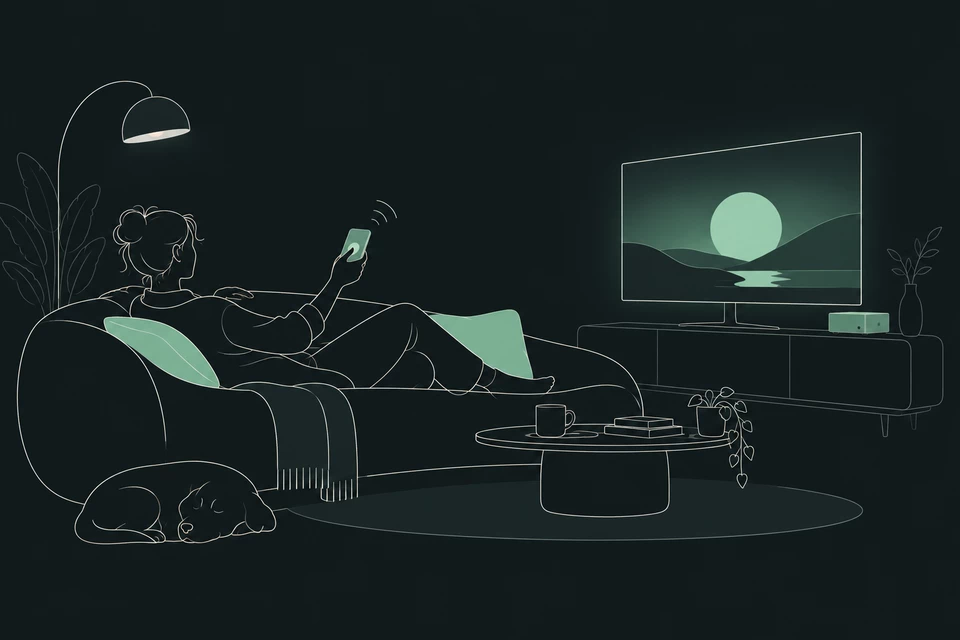
Sofatap macht dein iPhone oder Android-Handy zum Touchpad und zur Sprach- und Texttastatur für den Windows-, Mac- oder Linux-Computer, der an deinem Fernseher hängt. Das Bild bleibt auf dem großen Bildschirm. Du bleibst auf dem Sofa.
Open Source · Windows, Mac und Linux
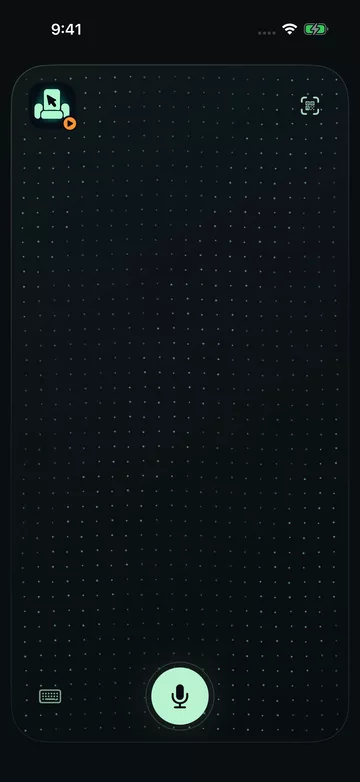
Eine große, abgerundete Touch-Fläche, Tastatur und Mikrofon immer griffbereit. Ein ruhiges Feld aus mintfarbenen Punkten biegt sich unter deinem Finger, und jedes Tippen schickt eine Welle hindurch.
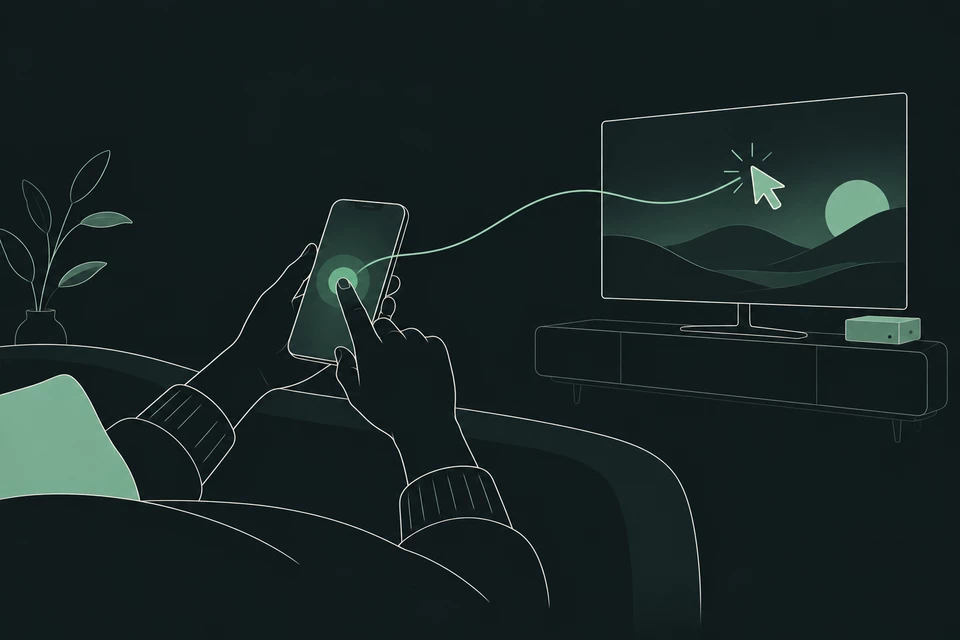
Fahr mit der Maus über den Handybildschirm, und der Zeiger auf dem Fernseher bewegt sich mit. Klick oder tipp einmal, um einen Film auszuwählen. Doppelklick oder Doppeltippen ergibt einen Rechtsklick – dann wähle „Abspielen“. Zum Suchen klickst du ins Suchfeld auf dem Fernseher, tippst auf dem iPhone auf die Tastatur-Taste, schreibst und tippst auf „Senden“. Dieses Suchfeld nutzt den Ablauf mit Entwurf und „Senden“.
Tastatur: Fokussiere den Handybildschirm, bewege den Zeiger mit den Pfeiltasten, drück Enter zum Klicken und Umschalt+F10 oder die Menütaste für einen Rechtsklick. Esc schließt das Menü.
Der Fernseher zeigt die Filmbibliothek eines Computers mit neun Filmen. Das Ergebnis jeder Geste wird in der Statuszeile angesagt.
Bereit. Der Zeiger ist auf dem Fernseher.
Sprache und Text
Einen Film suchen, ein Formular ausfüllen oder auf eine Nachricht antworten: In unterstützten Feldern kommt, was du tippst oder sagst, sofort auf dem Computer an; anderswo prüfst du einen Entwurf auf dem Handy und schickst ihn dann.
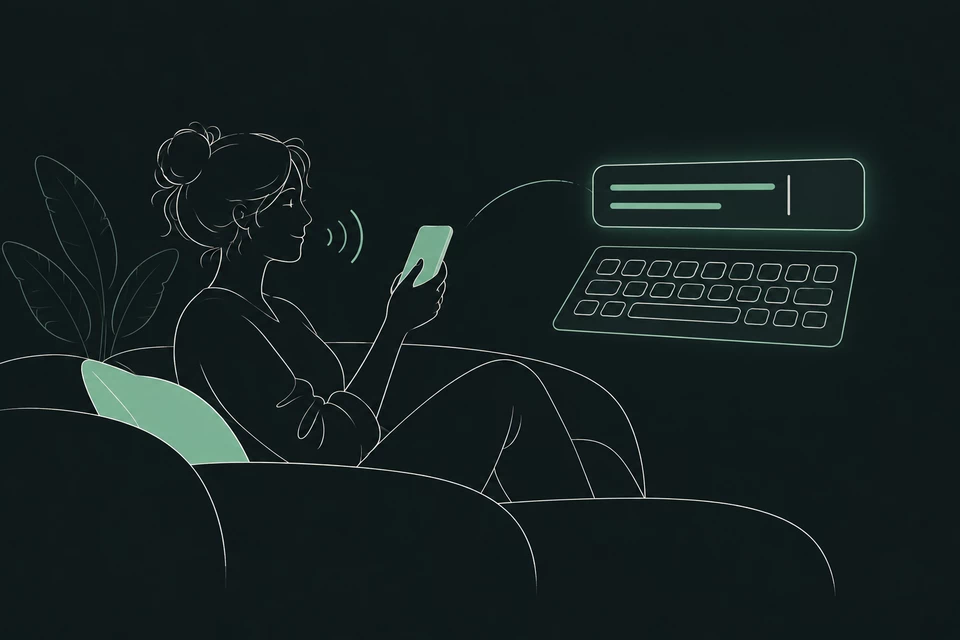
Es hört erst zu, nachdem du das Diktat gestartet hast. Wenn dein iPhone und deine Sprache es unterstützen, wird die Sprache direkt auf dem Handy erkannt, und Sofatap lädt deine Audioaufnahme nicht hoch. Unter Android nutzt das Diktat den auf dem Handy installierten Sprachdienst, der bestimmt, wie deine Audioaufnahme verarbeitet wird.
Unter Windows und auf dem Mac werden unterstützte Textfelder beim Tippen und Diktieren live aktualisiert; andere Felder, Linux und ältere Empfänger nutzen einen Entwurf und „Senden“. Du kannst auch die Diktierfunktion des Systems oder eine Drittanbieter-Tastatur nutzen; Drittanbieter verarbeiten Daten nach ihren eigenen Regeln.
Einen Entwurf gibst du mit „Senden“ in das Feld ein, das auf dem Computer gerade aktiv ist. Sofatap fügt nie ein zusätzliches Enter oder Absenden hinzu, aber Zeilenumbrüche im Text werden mit eingegeben, und manche Felder behandeln sie wie Enter.
Wenn ein kompatibler Computer meldet, dass du in ein Textfeld geklickt hast, kann sich die Tastatur auf dem Handy von selbst öffnen. Das setzt voraus, dass die App standardmäßige Bedienungshilfen-Informationen bereitstellt – das tut nicht jede App. Deshalb ist die Tastaturtaste immer da.
Einrichtung
Lade den Empfänger für Windows, Mac oder Linux herunter. Er öffnet ein kleines Fenster mit einem QR-Code.
Verbinde Handy und Computer mit demselben Heimnetz. Ein Gäste-WLAN, das Geräte voneinander trennt, kann die Verbindung blockieren.
Öffne Sofatap auf deinem Handy und scanne den Code im Fenster des Computers. Wenn der Computer danach fragt, erlaube Sofatap die Steuerung, zum Beispiel unter „Bedienungshilfen“ auf dem Mac oder in der Abfrage zur Fernsteuerung unter Linux mit Wayland. Bis dahin kann die Kopplung allein den Zeiger nicht bewegen.
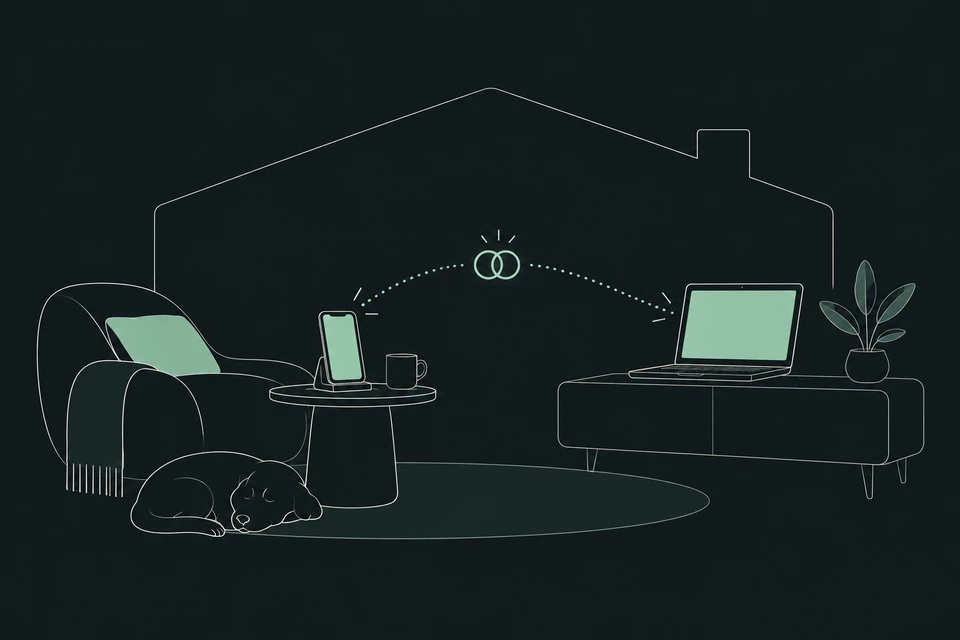
Herunterladen
Sofatap braucht die App auf deinem iPhone oder Android-Handy und eine kleine Empfänger-App auf dem Computer. Die iPhone-App 1.0 ist offiziell erschienen; die Android-App und die Empfänger sind noch Beta-Software.
iOS 17 oder neuer
Installiere die iPhone-App aus dem App Store.
Android 8.0 (API 26) oder neuer · direkte APK, nicht über Google Play
Beta. Updates werden von Hand über die vorhandene App installiert. Die App ist auf Englisch, vereinfachtem Chinesisch und Japanisch. Das Diktat nutzt den auf dem Handy installierten Sprachdienst, der bestimmt, wie deine Sprache verarbeitet wird. Die Tests mit echten Computern und Fernsehern laufen weiter.
Windows x64
Beta. Nicht mit Authenticode signiert, daher kann Windows einen unbekannten Herausgeber melden. Entpacke das ganze ZIP und starte SofaTap.exe. Erlaube den Netzwerkzugriff nur in deinem vertrauenswürdigen Heimnetz.
Einrichtungsanleitung für Windows Hinweise und Prüfsummen zu v0.8.1-beta.1
macOS 15 oder neuer · Apple Silicon oder Intel · Von Apple notarisiert
Beta. Live-Editieren auf dem Mac und Eingaben auf Intel-Macs wurden noch nicht auf echter Hardware getestet.
Einrichtungsanleitung für Mac Hinweise und Prüfsummen zu v0.8.1-beta.1
x64 oder ARM64 · GTK 3 · X11, Wayland experimentell
Beta. Installiere zuerst die Systempakete aus der Einrichtungsanleitung. Linux nutzt Entwurf und „Senden“; Live-Editieren gibt es dort noch nicht. Die Wayland-Unterstützung ist experimentell, und Eingaben auf einem echten Linux-Desktop wurden für diese Version noch nicht getestet.
Einrichtungsanleitung für Linux Hinweise und Prüfsummen zu v0.8.1-beta.1
Android 8.0 (API 26) oder neuer · iPhone-App 1.0 (20) oder neuer oder die Android-App
Experimentelle Beta. Noch nicht auf Fernsehern im Haushalt oder in Apps von Drittanbietern abgenommen: Kopplung bei Xiaomi und Sony sowie Text in YouTube, Netflix und Browsern sind ungeprüft. Die TV-Tasten benötigen den aktivierten Android TV Remote Service; für Text auf dem Fernseher die Sofatap-Tastatur auswählen.
Auf dem iPhone brauchst du die App 1.0 (15) oder neuer. Aktualisiere am besten Handy und Computer auf die neueste Version.
Nein. Der Computer bleibt wie gewohnt mit deinem Fernseher verbunden, und du schaust auf den großen Bildschirm. Sofatap sendet nur Zeiger, Scrollen und Text von deinem Handy.
Weder noch. Handy und Computer verbinden sich direkt über dein Heimnetz, deshalb müssen beide im selben Netzwerk sein.
Nicht von selbst. Sofatap fügt nie ein Enter oder Absenden hinzu. Zeilenumbrüche, die du schreibst, gehören aber zum Text, und manche Felder behandeln einen Zeilenumbruch wie Enter, was eine Nachricht senden oder ein Formular abschicken kann.
Nur bei Textfeldern, die die App über Bedienungshilfen-Informationen auf einem kompatiblen Empfänger sichtbar macht. Manche Apps, Spiele und eigene Web-Bedienelemente tun das nicht, und unter Linux ist dafür eine optionale Bedienungshilfen-Komponente nötig. Du kannst die Tastatur jederzeit selbst öffnen.
Sofatap ist für einen Computer gedacht, der an deinen Fernseher angeschlossen ist. Die iPhone-App enthält außerdem experimentelle Vorschauen für LG webOS und Android/Google TV; die Android-App kann den experimentellen Empfänger für Android/Google TV steuern, aber nicht LG webOS. Bisher ist kein Fernsehermodell geprüft.
Die manuelle Steuerung ist kostenlos: Touch, Tastatur und einfache Sprache-zu-Text-Eingabe.
Noch nicht überall. Die iPhone-App 1.0 ist offiziell erschienen, aber die Android-App ist eine Beta-APK, die Empfänger für den Computer sind noch Beta, und die Abnahmetests auf echten Computern laufen weiter. Rechne mit Ecken und Kanten und melde Probleme bitte auf GitHub.
Sofatap ist Open Source unter der MIT-Lizenz. Verfolge die Entwicklung, lies den Code oder schlag Verbesserungen auf GitHub vor.