iPhone
متوفر في App StoreiOS 17 أو أحدث
ثبّت تطبيق iPhone من App Store.


للكمبيوتر المتصل بالتلفاز
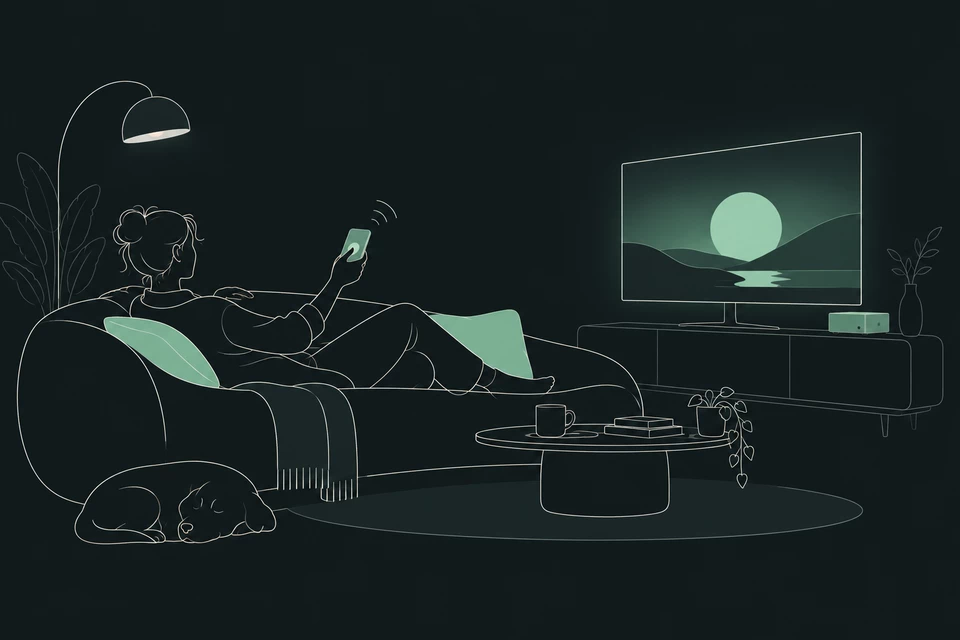
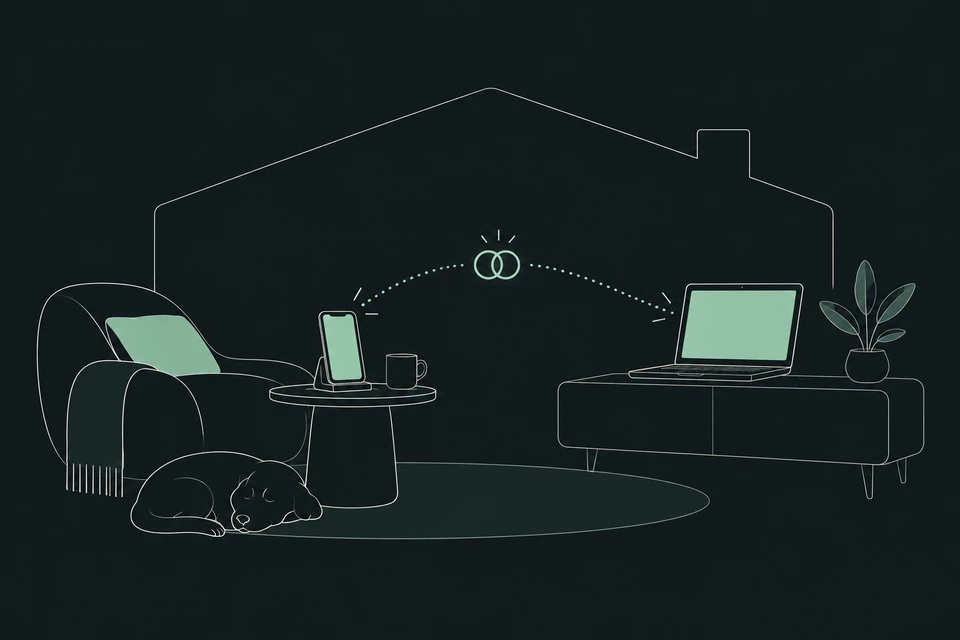
يحوّل Sofatap هاتف iPhone أو هاتف Android إلى لوحة لمس ولوحة مفاتيح بالصوت والنص للكمبيوتر الذي يعمل بنظام Windows أو Mac أو Linux والمتصل بالتلفاز. تبقى الصورة على الشاشة الكبيرة، وتبقى أنت على الأريكة.
مفتوح المصدر · Windows و Mac و Linux
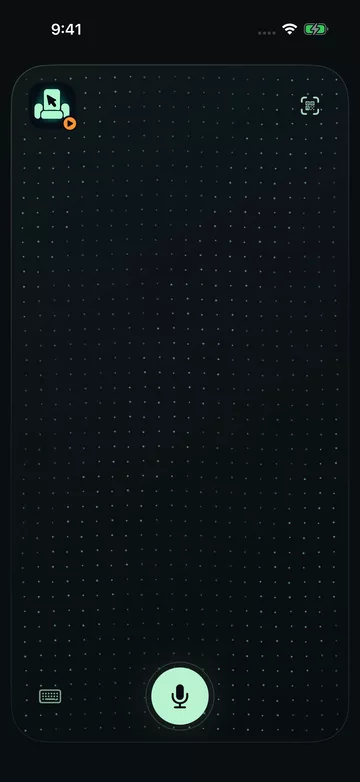
سطح لمس كبير بزوايا مستديرة، ولوحة المفاتيح والميكروفون في متناول يدك. حقل هادئ من النقاط بلون النعناع ينحني تحت إصبعك، وكل ضغطة تُطلق موجة.
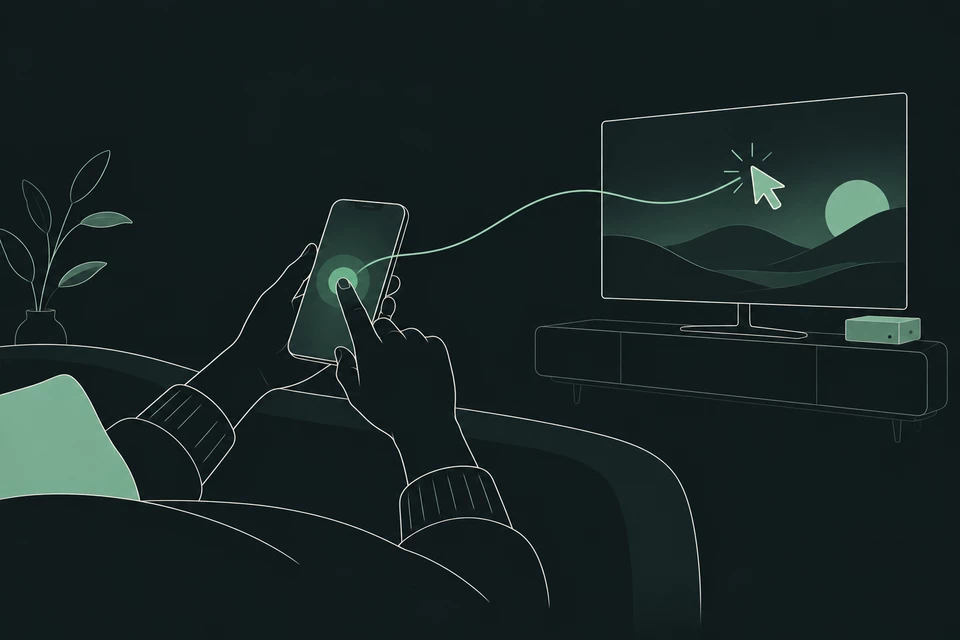
حرّك الفأرة فوق شاشة الهاتف فيتحرك المؤشر على التلفاز. انقر أو اضغط مرة واحدة لتحديد فيلم. انقر نقرًا مزدوجًا أو اضغط مرتين للنقر بالزر الأيمن، ثم اختر «تشغيل». للبحث، انقر مربع البحث على التلفاز، واضغط زر لوحة المفاتيح على الهاتف، واكتب، ثم اضغط «إرسال». يستخدم مربع البحث هذا مسار المسودة و«إرسال».
لوحة المفاتيح: ضع التركيز على شاشة الهاتف، وحرّك المؤشر بمفاتيح الأسهم، واضغط Enter للنقر، و Shift+F10 أو مفتاح القائمة للنقر بالزر الأيمن. يغلق مفتاح Esc القائمة.
يعرض التلفاز مكتبة أفلام على كمبيوتر تضم تسعة أفلام. تُعلَن نتيجة كل إيماءة في سطر الحالة.
جاهز. المؤشر على التلفاز.
الصوت والنص
ابحث عن فيلم، أو املأ نموذجًا، أو ردّ على رسالة. في الحقول المدعومة يصل ما تكتبه أو تقوله إلى الكمبيوتر أولًا بأول، وفي غيرها تراجع مسودة على الهاتف ثم ترسلها.
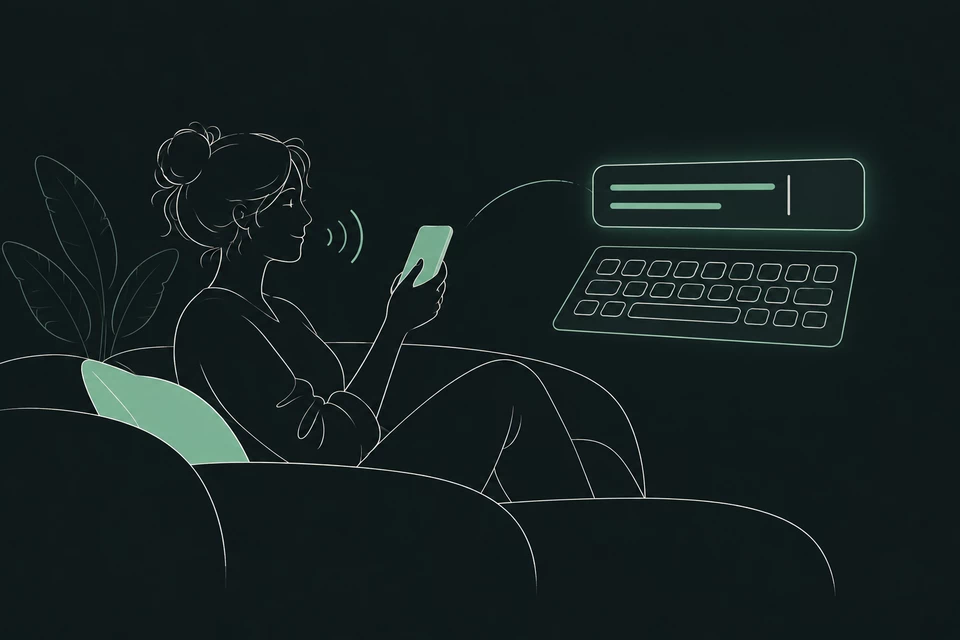
لا يستمع إلا بعد أن تبدأ الإملاء. عندما يدعم جهاز iPhone ولغتك ذلك، يُتعرَّف على الكلام على الهاتف نفسه، ولا يرفع Sofatap الصوت المسجّل. على Android، يستخدم الإملاء خدمة الكلام المثبتة على الهاتف، وهي التي تحدد كيفية التعامل مع الصوت.
في Windows وMac تتزامن الكتابة والإملاء الصوتي فورًا في حقول النص المدعومة؛ أما الحقول الأخرى وLinux وتطبيقات الاستقبال الأقدم فتكتب فيها مسودة ثم تضغط «إرسال». يمكنك أيضًا استخدام الإملاء في النظام أو لوحة مفاتيح خارجية، وتتعامل الخدمات الخارجية مع البيانات وفق قواعدها الخاصة.
عند استخدام مسودة، اضغط على «إرسال» لكتابتها في الحقل النشط على الكمبيوتر. لا يضيف Sofatap أبدًا ضغطة Enter أو إرسالًا إضافيًا، لكن فواصل الأسطر في نصك تُكتب أيضًا، وبعض الحقول تتعامل معها كأنها Enter.
عندما يُبلغ كمبيوتر متوافق بأنك نقرت داخل حقل نصي، يمكن أن تُفتح لوحة مفاتيح الهاتف تلقائيًا. يعتمد ذلك على أن يوفّر التطبيق معلومات إمكانية الوصول القياسية، وليست كل التطبيقات تفعل ذلك، لذا يبقى زر لوحة المفاتيح متاحًا دائمًا.
الإعداد
نزّل تطبيق الاستقبال لنظام Windows أو Mac أو Linux. سيفتح نافذة صغيرة فيها رمز QR.
صِل الهاتف والكمبيوتر بالشبكة المنزلية نفسها. قد تمنع شبكة Wi-Fi للضيوف التي تعزل الأجهزة الاتصال.
افتح Sofatap على هاتفك وامسح الرمز الظاهر في نافذة الكمبيوتر. إذا طلب الكمبيوتر ذلك، فاسمح لتطبيق Sofatap بالتحكم فيه، مثل إذن «تسهيلات الاستخدام» على Mac أو طلب إذن التحكم عن بُعد على Linux مع Wayland. وإلى أن تمنح الإذن، لا يكفي الاقتران وحده لتحريك المؤشر.
التنزيل
يحتاج Sofatap إلى التطبيق على هاتف iPhone أو هاتف Android وتطبيق استقبال صغير على الكمبيوتر. صدر تطبيق iPhone 1.0 بنسخة رسمية، أما تطبيق Android وتطبيقات الاستقبال فما زالت برامج تجريبية (beta).
iOS 17 أو أحدث
ثبّت تطبيق iPhone من App Store.
Android 8.0 (API 26) أو أحدث · ملف APK مباشر، وليس من Google Play
إصدار تجريبي. تُثبَّت التحديثات يدويًا فوق التطبيق الحالي. التطبيق متاح بالإنجليزية والصينية المبسطة واليابانية. يستخدم الإملاء خدمة الكلام المثبتة على الهاتف، وهي التي تحدد كيفية معالجة كلامك. الاختبارات على أجهزة كمبيوتر وتلفزيونات حقيقية مستمرة.
ملاحظات الإصدار android-controller-v0.1.0-beta.1 وقيم التحقق
Windows x64
إصدار تجريبي. غير موقّع بتوقيع Authenticode، لذا قد يعرض Windows ناشرًا غير معروف. استخرج ملف zip كاملًا وشغّل SofaTap.exe. اسمح بالوصول إلى الشبكة على شبكتك المنزلية الموثوقة فقط.
دليل إعداد Windows ملاحظات الإصدار v0.8.1-beta.1 وقيم التحقق
macOS 15 أو أحدث · Apple Silicon أو Intel · مُوثَّق من Apple
إصدار تجريبي. لم يُختبر بعد التحرير المباشر على Mac ولا الإدخال على أجهزة Mac بمعالج Intel على أجهزة حقيقية.
x64 أو ARM64 · GTK 3 · X11، مع دعم تجريبي لـ Wayland
إصدار تجريبي. ثبّت أولًا حزم النظام المذكورة في دليل الإعداد. يستخدم Linux المسودة وزر «إرسال»، ولا يتوفر فيه التحرير المباشر بعد. دعم Wayland تجريبي، ولم يُختبر الإدخال على سطح مكتب Linux حقيقي في هذا الإصدار.
Android 8.0 (API 26) أو أحدث · تطبيق iPhone 1.0 (20) أو أحدث أو تطبيق Android
إصدار تجريبي. لم يجتز بعد القبول على أجهزة التلفزيون المنزلية أو في تطبيقات الجهات الخارجية: لم يُتحقق بعد من الاقتران على Xiaomi وSony ولا من الكتابة في YouTube وNetflix والمتصفحات. تتطلب أزرار التلفزيون تفعيل Android TV Remote Service، ولكتابة النص اختر لوحة مفاتيح Sofatap على التلفزيون.
على iPhone، استخدم التطبيق بالإصدار 1.0 (15) أو أحدث. ننصح بتحديث الهاتف والكمبيوتر كليهما إلى أحدث إصدار.
لا. يبقى الكمبيوتر متصلًا بالتلفاز كالمعتاد، وتشاهد الشاشة الكبيرة. لا يرسل Sofatap من هاتفك إلا حركة المؤشر والتمرير والنص.
لا هذا ولا ذاك. يتصل الهاتف والكمبيوتر مباشرةً عبر شبكتك المنزلية، لذا يجب أن يكونا على الشبكة نفسها.
ليس من تلقاء نفسه. لا يضيف Sofatap أبدًا ضغطة Enter أو إرسالًا. لكن فواصل الأسطر التي تكتبها جزء من النص، وبعض الحقول تتعامل مع فاصل السطر كأنه Enter، ما قد يرسل رسالة أو نموذجًا.
فقط في الحقول النصية التي يُظهرها التطبيق عبر معلومات إمكانية الوصول على تطبيق استقبال متوافق. بعض التطبيقات والألعاب وعناصر الويب المخصّصة لا تفعل ذلك، ويتطلب Linux مكوّنًا اختياريًا لإمكانية الوصول. ويمكنك دائمًا فتح لوحة المفاتيح بنفسك.
صُمّم Sofatap لجهاز كمبيوتر موصول بالتلفزيون. يتضمن تطبيق iPhone أيضًا معاينات تجريبية لأجهزة LG webOS وAndroid/Google TV، ويمكن لتطبيق Android التحكم في مستقبِل Android/Google TV التجريبي، لكن ليس LG webOS. لم يُعتمد أي طراز تلفزيون بعد.
التحكم اليدوي مجاني: اللمس ولوحة المفاتيح وتحويل الصوت إلى نص الأساسي.
ليس بالكامل بعد. صدر تطبيق iPhone 1.0 بنسخة رسمية، لكن تطبيق Android ملف APK تجريبي، وتطبيقات الاستقبال للكمبيوتر ما زالت تجريبية، واختبارات القبول على أجهزة كمبيوتر حقيقية مستمرة. توقّع بعض المشكلات، ويُرجى الإبلاغ عن المشكلات على GitHub.
Sofatap مفتوح المصدر بموجب ترخيص MIT. تابع التطوير، أو اقرأ الشيفرة، أو اقترح تحسينات على GitHub.