iPhone
App Store पर उपलब्धiOS 17 या उसके बाद का वर्शन
App Store से iPhone ऐप इंस्टॉल करें।

टीवी से जुड़े कंप्यूटर के लिए
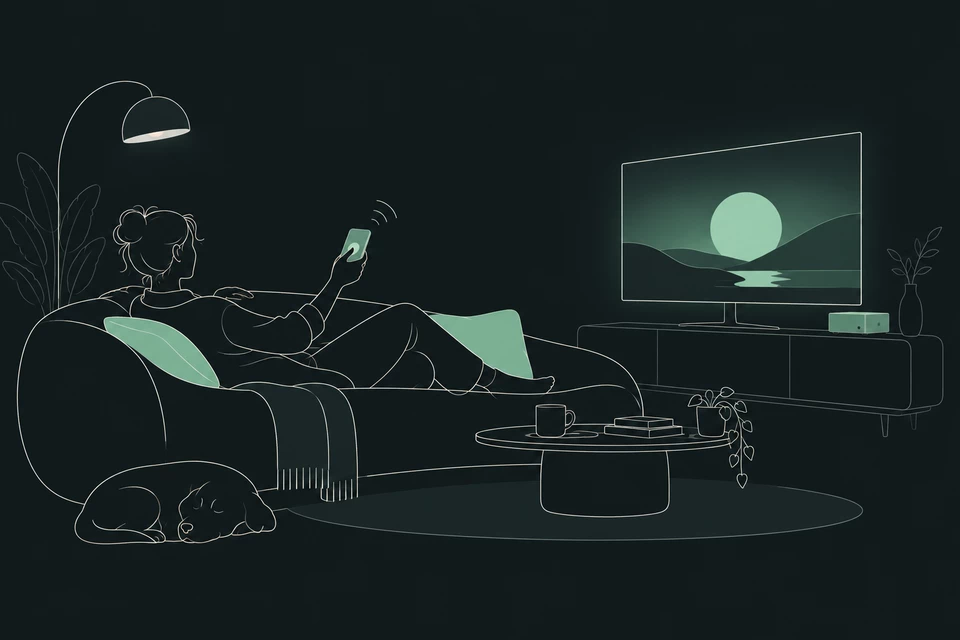
Sofatap आपके iPhone या Android फ़ोन को टीवी से जुड़े Windows, Mac या Linux कंप्यूटर के लिए टचपैड और आवाज़ व टेक्स्ट वाले कीबोर्ड में बदल देता है। तस्वीर बड़ी स्क्रीन पर रहती है। आप सोफ़े पर रहते हैं।
ओपन सोर्स · Windows, Mac और Linux
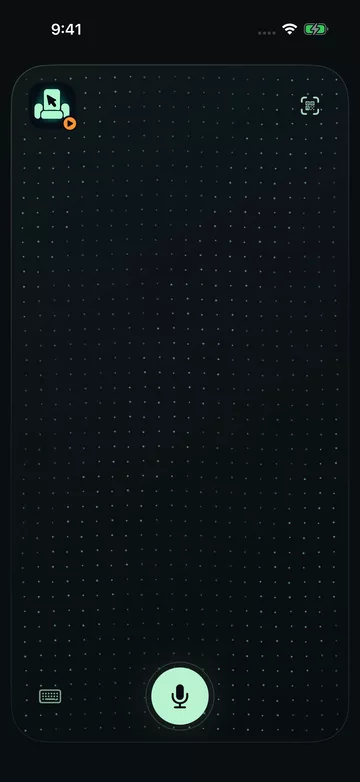
एक बड़ी गोल किनारों वाली टच सतह, और पास ही कीबोर्ड व माइक्रोफ़ोन। मिंट रंग के शांत बिंदुओं का जाल आपकी उँगली के नीचे झुकता है, और हर टैप से एक लहर फैलती है।
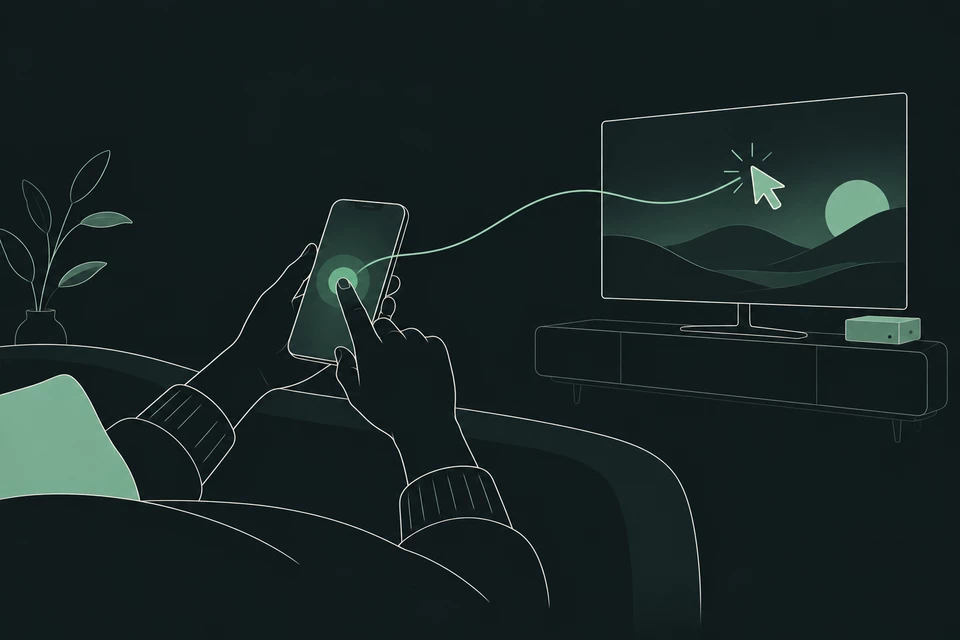
फ़ोन की स्क्रीन पर माउस घुमाएँ, टीवी पर पॉइंटर हिलेगा। कोई फ़िल्म चुनने के लिए एक बार क्लिक या टैप करें। राइट क्लिक के लिए डबल-क्लिक या डबल टैप करें, फिर 'चलाएँ' चुनें। खोजने के लिए टीवी पर सर्च बॉक्स पर क्लिक करें, फ़ोन पर कीबोर्ड बटन टैप करें, लिखें और 'भेजें' पर टैप करें। यह सर्च बॉक्स ड्राफ़्ट और 'भेजें' वाला तरीक़ा इस्तेमाल करता है।
कीबोर्ड: फ़ोन की स्क्रीन पर फ़ोकस करें, ऐरो कुंजियों से पॉइंटर हिलाएँ, क्लिक के लिए Enter और राइट क्लिक के लिए Shift+F10 या मेन्यू कुंजी दबाएँ। Esc से मेन्यू बंद होता है।
टीवी पर एक कंप्यूटर की फ़िल्म लाइब्रेरी दिख रही है, जिसमें नौ फ़िल्में हैं। हर जेस्चर का नतीजा स्टेटस लाइन में बताया जाता है।
तैयार। पॉइंटर टीवी पर है।
आवाज़ और टेक्स्ट
कोई फ़िल्म खोजें, फ़ॉर्म भरें या किसी संदेश का जवाब दें। समर्थित फ़ील्ड में आप जो टाइप करते या बोलते हैं, वह साथ-साथ कंप्यूटर पर पहुँचता है; बाकी जगहों पर आप फ़ोन पर ड्राफ़्ट जाँचकर उसे भेजते हैं।
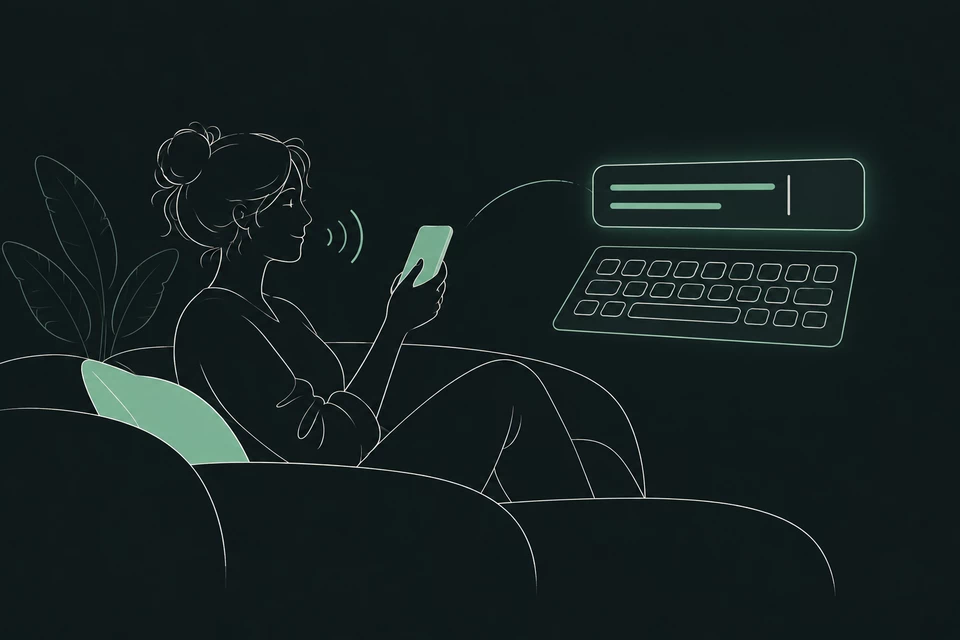
यह आपके डिक्टेशन शुरू करने के बाद ही सुनता है। जब आपका iPhone और भाषा इसका समर्थन करते हैं, तो आवाज़ फ़ोन पर ही पहचानी जाती है, और Sofatap आपका ऑडियो अपलोड नहीं करता। Android पर डिक्टेशन फ़ोन पर इंस्टॉल की गई स्पीच सेवा का उपयोग करता है, और ऑडियो कैसे संभाला जाए, यह वही सेवा तय करती है।
Windows और Mac के समर्थित टेक्स्ट फ़ील्ड में टाइप करना और बोलकर लिखना तुरंत सिंक होता है; दूसरे फ़ील्ड, Linux और पुराने रिसीवर में पहले ड्राफ़्ट लिखें, फिर 'भेजें' दबाएँ। आप सिस्टम डिक्टेशन या थर्ड-पार्टी कीबोर्ड भी इस्तेमाल कर सकते हैं; थर्ड-पार्टी सेवाएँ डेटा अपने नियमों से सँभालती हैं।
ड्राफ़्ट के लिए 'भेजें' पर टैप करें, तो वह कंप्यूटर पर अभी फ़ोकस वाले फ़ील्ड में टाइप हो जाता है। Sofatap कभी अलग से Enter या सबमिट नहीं जोड़ता, लेकिन आपके टेक्स्ट की नई पंक्तियाँ भी टाइप होती हैं, और कुछ फ़ील्ड उन्हें Enter की तरह लेते हैं।
जब कोई संगत कंप्यूटर बताता है कि आपने किसी टेक्स्ट फ़ील्ड में क्लिक किया है, तो फ़ोन का कीबोर्ड अपने-आप खुल सकता है। यह इस पर निर्भर करता है कि ऐप मानक ऐक्सेसिबिलिटी जानकारी देता है या नहीं, और हर ऐप ऐसा नहीं करता, इसलिए कीबोर्ड बटन हमेशा मौजूद रहता है।
सेटअप
Windows, Mac या Linux के लिए रिसीवर डाउनलोड करें। यह QR कोड वाली एक छोटी विंडो खोलता है।
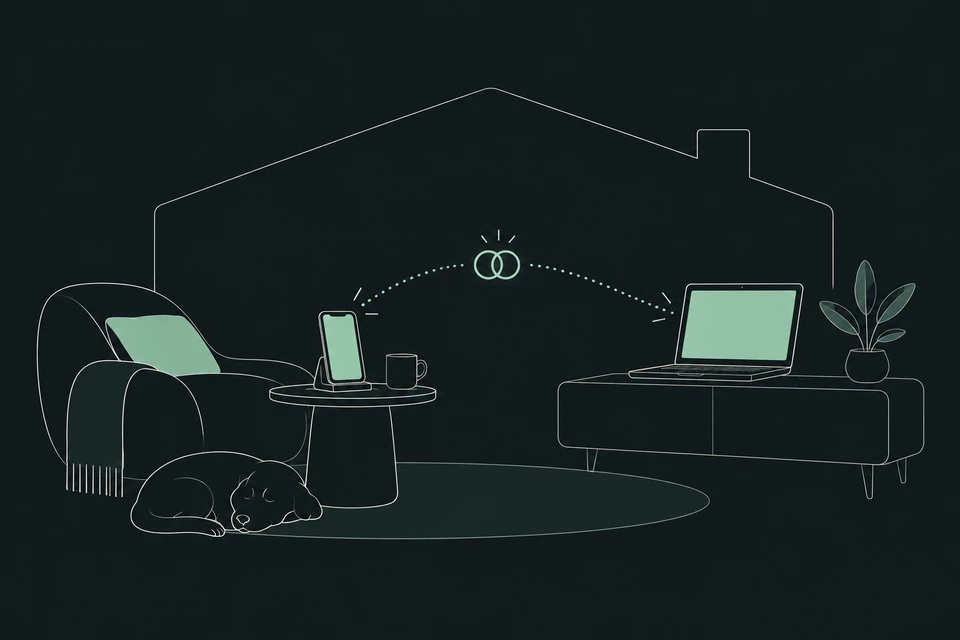
फ़ोन और कंप्यूटर को एक ही होम नेटवर्क से जोड़ें। डिवाइसों को अलग रखने वाला गेस्ट Wi-Fi कनेक्शन रोक सकता है।
अपने फ़ोन पर Sofatap खोलें और कंप्यूटर की विंडो में दिख रहा कोड स्कैन करें। अगर कंप्यूटर पूछे, तो Sofatap को उसे कंट्रोल करने की अनुमति दें, जैसे Mac पर ऐक्सेसिबिलिटी या Wayland वाले Linux पर रिमोट कंट्रोल की अनुमति। तब तक सिर्फ़ पेयरिंग से पॉइंटर नहीं हिल सकता।
डाउनलोड
Sofatap के लिए iPhone या Android फ़ोन पर ऐप और कंप्यूटर पर एक छोटा रिसीवर ऐप चाहिए। iPhone ऐप 1.0 आधिकारिक रूप से रिलीज़ हो चुका है; Android ऐप और रिसीवर अभी बीटा सॉफ़्टवेयर हैं।
iOS 17 या उसके बाद का वर्शन
App Store से iPhone ऐप इंस्टॉल करें।
Android 8.0 (API 26) या नया · सीधे APK से, Google Play से नहीं
बीटा। अपडेट मौजूदा ऐप के ऊपर हाथ से इंस्टॉल किए जाते हैं। ऐप अंग्रेज़ी, सरलीकृत चीनी और जापानी में है। डिक्टेशन फ़ोन पर इंस्टॉल की गई स्पीच सेवा का उपयोग करता है, और आपकी आवाज़ कैसे प्रोसेस हो, यह वही सेवा तय करती है। असली कंप्यूटरों और टीवी पर परीक्षण जारी है।
Windows x64
बीटा। Authenticode साइन नहीं है, इसलिए Windows अज्ञात प्रकाशक दिखा सकता है। पूरी zip निकालें और SofaTap.exe चलाएँ। नेटवर्क एक्सेस सिर्फ़ अपने भरोसेमंद होम नेटवर्क पर दें।
macOS 15 या उसके बाद का वर्शन · Apple Silicon या Intel · Apple से नोटराइज़्ड
बीटा। Mac पर लाइव एडिटिंग और Intel Mac पर इनपुट की असली हार्डवेयर पर जाँच अभी नहीं हुई है।
x64 या ARM64 · GTK 3 · X11, Wayland प्रायोगिक
बीटा। पहले सेटअप गाइड में दिए सिस्टम पैकेज इंस्टॉल करें। Linux ड्राफ़्ट और 'भेजें' का इस्तेमाल करता है; वहाँ लाइव एडिटिंग अभी उपलब्ध नहीं है। Wayland सपोर्ट प्रायोगिक है, और इस रिलीज़ में असली Linux डेस्कटॉप पर इनपुट की जाँच अभी नहीं हुई है।
Android 8.0 (API 26) या नया · iPhone ऐप 1.0 (20) या नया या Android ऐप
प्रायोगिक बीटा। घरेलू टीवी और तृतीय-पक्ष ऐप्स पर अभी स्वीकृति नहीं मिली है: Xiaomi और Sony पर पेयरिंग, और YouTube, Netflix व ब्राउज़र में टेक्स्ट अभी सत्यापित नहीं हैं। टीवी की कुंजियों के लिए Android TV Remote Service चालू होनी चाहिए; टेक्स्ट के लिए टीवी पर Sofatap कीबोर्ड चुनें।
iPhone पर ऐप 1.0 (15) या नया इस्तेमाल करें। फ़ोन और कंप्यूटर दोनों को नवीनतम वर्शन पर अपडेट करने की सलाह दी जाती है।
नहीं। कंप्यूटर हमेशा की तरह आपके टीवी से जुड़ा रहता है, और आप बड़ी स्क्रीन देखते हैं। Sofatap आपके फ़ोन से सिर्फ़ पॉइंटर, स्क्रॉल और टेक्स्ट इनपुट भेजता है।
दोनों में से किसी से नहीं। फ़ोन और कंप्यूटर आपके होम नेटवर्क पर सीधे जुड़ते हैं, इसलिए दोनों का एक ही नेटवर्क पर होना ज़रूरी है।
अपने आप नहीं। Sofatap कभी Enter या सबमिट नहीं जोड़ता। पर आपकी लिखी नई पंक्तियाँ टेक्स्ट का हिस्सा हैं, और कुछ फ़ील्ड नई पंक्ति को Enter मानते हैं, जिससे कोई संदेश जा सकता है या फ़ॉर्म सबमिट हो सकता है।
सिर्फ़ उन टेक्स्ट फ़ील्ड के लिए जिन्हें ऐप किसी संगत रिसीवर पर ऐक्सेसिबिलिटी जानकारी के ज़रिए दिखाता है। कुछ ऐप, गेम और कस्टम वेब कंट्रोल ऐसा नहीं करते, और Linux पर इसके लिए एक वैकल्पिक ऐक्सेसिबिलिटी कंपोनेंट चाहिए। आप कीबोर्ड हमेशा ख़ुद खोल सकते हैं।
Sofatap टीवी से जुड़े कंप्यूटर के लिए बना है। iPhone ऐप में LG webOS और Android/Google TV के प्रायोगिक प्रीव्यू भी हैं; Android ऐप प्रायोगिक Android/Google TV रिसीवर को नियंत्रित कर सकता है, लेकिन LG webOS को नहीं। अभी किसी टीवी मॉडल की पुष्टि नहीं हुई है।
मैन्युअल कंट्रोल मुफ़्त है: टच, कीबोर्ड और बुनियादी वॉइस-टू-टेक्स्ट।
पूरी तरह अभी नहीं। iPhone ऐप 1.0 आधिकारिक रूप से रिलीज़ हो चुका है, लेकिन Android ऐप एक बीटा APK है, कंप्यूटर रिसीवर अभी बीटा में हैं, और असली कंप्यूटरों पर स्वीकृति परीक्षण जारी है। कुछ कमियाँ मिल सकती हैं; कृपया GitHub पर समस्याएँ बताएँ।
Sofatap, MIT लाइसेंस के तहत ओपन सोर्स है। GitHub पर प्रगति देखें, कोड पढ़ें या सुधार सुझाएँ।