iPhone
Sur l’App StoreiOS 17 ou version ultérieure
Installez l’app iPhone depuis l’App Store.

Pour l’ordinateur branché à votre téléviseur
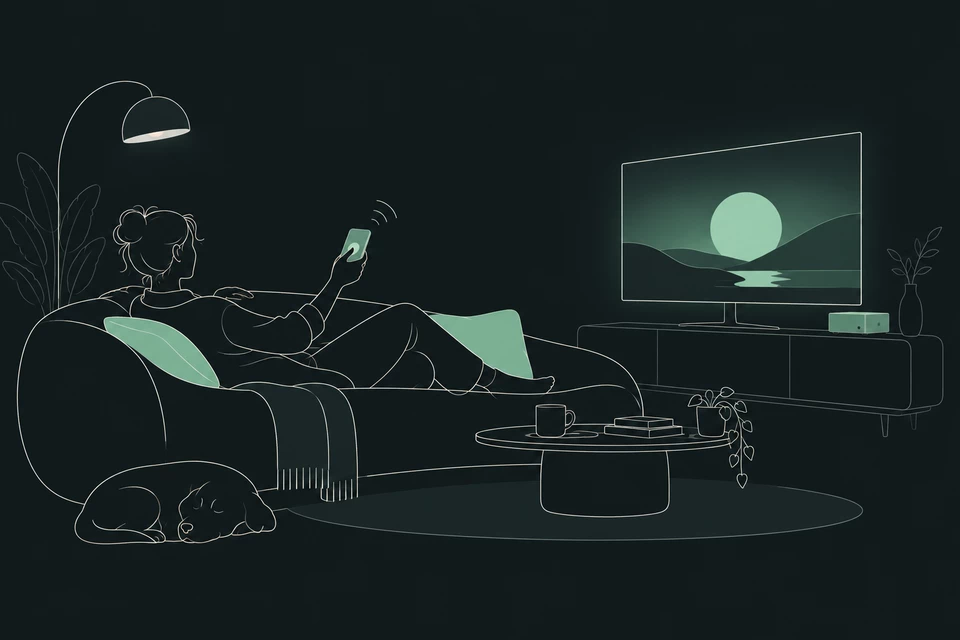
Sofatap transforme votre iPhone ou téléphone Android en pavé tactile et en clavier vocal et texte pour l’ordinateur Windows, Mac ou Linux branché à votre téléviseur. L’image reste sur le grand écran. Vous restez dans le canapé.
Open source · Windows, Mac et Linux
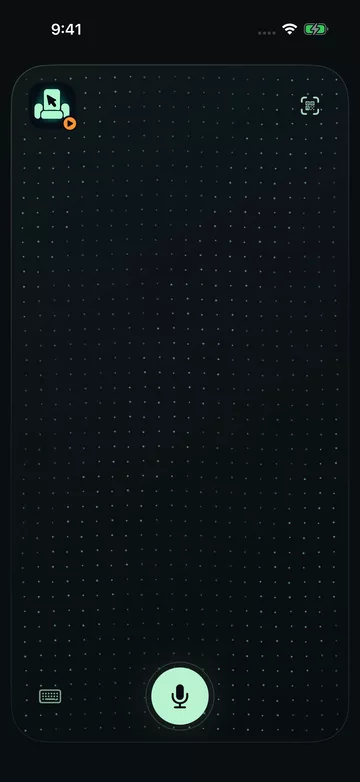
Une grande surface tactile aux coins arrondis, avec le clavier et le micro à portée de main. Un champ paisible de points menthe se courbe sous votre doigt, et chaque toucher crée une onde.
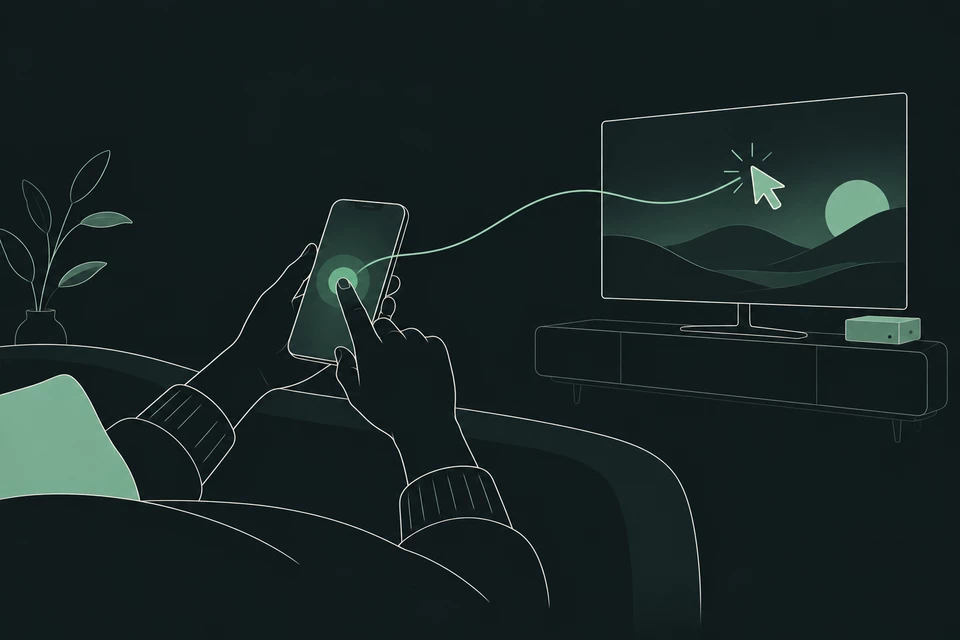
Survolez l’écran du téléphone et le pointeur se déplace sur le téléviseur. Cliquez ou touchez une fois pour sélectionner un film. Double-cliquez ou touchez deux fois pour un clic droit, puis choisissez Lire. Pour chercher, cliquez dans le champ de recherche de la télé, touchez le bouton clavier du téléphone, tapez, puis touchez Envoyer. Ce champ de recherche utilise le flux brouillon et Envoyer.
Clavier : placez le focus sur l’écran du téléphone, déplacez le pointeur avec les flèches, appuyez sur Entrée pour cliquer et sur Maj+F10 ou la touche Menu pour un clic droit. Échap ferme le menu.
Le téléviseur affiche la vidéothèque d’un ordinateur, avec neuf films. Le résultat de chaque geste est annoncé dans la ligne d’état.
Prêt. Le pointeur est sur le téléviseur.
Voix et texte
Cherchez un film, remplissez un formulaire ou répondez à un message. Dans les champs pris en charge, ce que vous tapez ou dites arrive sur l’ordinateur au fur et à mesure ; ailleurs, vous vérifiez un brouillon sur le téléphone avant de l’envoyer.
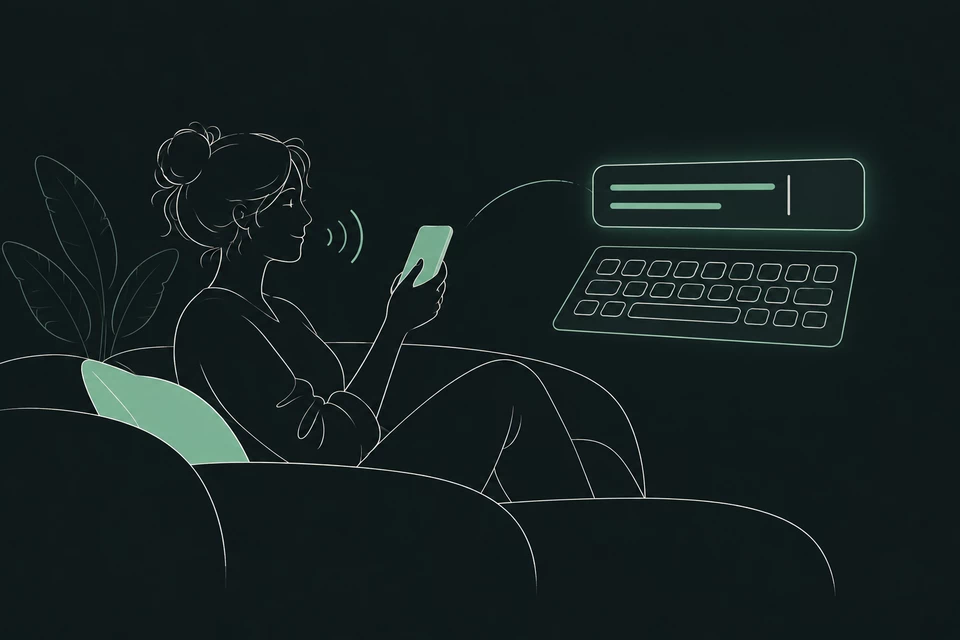
Il n’écoute qu’une fois la dictée lancée. Lorsque votre iPhone et votre langue le permettent, la parole est reconnue sur le téléphone lui-même, et Sofatap ne téléverse pas votre audio. Sur Android, la dictée utilise le service vocal installé sur le téléphone, qui détermine comment votre audio est traité.
Sous Windows et Mac, les champs de texte pris en charge se mettent à jour en direct pendant que vous tapez ou dictez ; les autres champs, Linux et les anciens récepteurs passent par un brouillon et Envoyer. Vous pouvez aussi utiliser la dictée du système ou un clavier tiers ; les services tiers traitent les données selon leurs propres règles.
Pour un brouillon, touchez Envoyer pour le saisir dans le champ actif de l’ordinateur. Sofatap n’ajoute jamais d’Entrée ni de validation, mais les retours à la ligne de votre texte sont saisis aussi, et certains champs les traitent comme Entrée.
Lorsqu’un ordinateur compatible signale que vous avez cliqué dans un champ de texte, le clavier du téléphone peut s’ouvrir tout seul. Cela dépend des informations d’accessibilité standard fournies par l’app, ce que toutes ne font pas ; le bouton du clavier reste donc toujours disponible.
Configuration
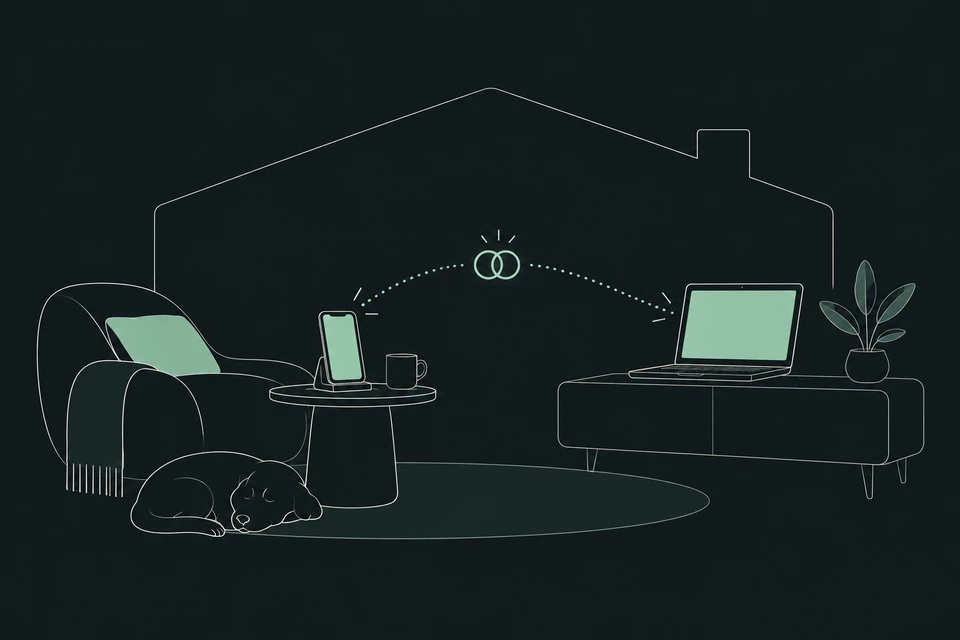
Téléchargez le récepteur pour Windows, Mac ou Linux. Il ouvre une petite fenêtre avec un QR code.
Connectez le téléphone et l’ordinateur au même réseau domestique. Un Wi-Fi invité qui isole les appareils peut bloquer la connexion.
Ouvrez Sofatap sur votre téléphone et scannez le code affiché dans la fenêtre de l’ordinateur. Si l’ordinateur le demande, autorisez Sofatap à le contrôler, par exemple via Accessibilité sur un Mac ou la demande d’autorisation de contrôle à distance sous Linux avec Wayland. Sans cela, le jumelage seul ne peut pas déplacer le pointeur.
Télécharger
Sofatap a besoin de l’app sur votre iPhone ou téléphone Android et d’une petite app réceptrice sur l’ordinateur. L’app iPhone 1.0 est une version officielle ; l’app Android et les récepteurs sont encore en version bêta.
iOS 17 ou version ultérieure
Installez l’app iPhone depuis l’App Store.
Android 8.0 (API 26) ou ultérieur · APK direct, hors Google Play
Bêta. Les mises à jour s’installent à la main par-dessus l’app existante. L’app est en anglais, chinois simplifié et japonais. La dictée utilise le service vocal installé sur le téléphone, qui détermine comment votre voix est traitée. Les tests sur de vrais ordinateurs et téléviseurs se poursuivent.
Notes et sommes de contrôle android-controller-v0.1.0-beta.1
Windows x64
Bêta. Sans signature Authenticode, Windows peut afficher un éditeur inconnu. Extrayez tout le zip et lancez SofaTap.exe. N’autorisez l’accès réseau que sur votre réseau domestique de confiance.
Guide d’installation Windows Notes et sommes de contrôle v0.8.1-beta.1
macOS 15 ou version ultérieure · Apple Silicon ou Intel · Notarisée par Apple
Bêta. L’édition en direct sur Mac et la saisie sur les Mac Intel n’ont pas encore été testées sur du vrai matériel.
Guide d’installation Mac Notes et sommes de contrôle v0.8.1-beta.1
x64 ou ARM64 · GTK 3 · X11, Wayland expérimental
Bêta. Installez d’abord les paquets système indiqués dans le guide d’installation. Linux utilise un brouillon et Envoyer ; l’édition en direct n’y est pas encore disponible. La prise en charge de Wayland est expérimentale, et la saisie sur un vrai bureau Linux n’a pas encore été testée pour cette version.
Guide d’installation Linux Notes et sommes de contrôle v0.8.1-beta.1
Android 8.0 (API 26) ou ultérieur · app iPhone 1.0 (20) ou ultérieure, ou l’app Android
Bêta expérimentale. Pas encore validée sur des téléviseurs domestiques ni dans des apps tierces : l’association sur Xiaomi et Sony et le texte dans YouTube, Netflix et les navigateurs ne sont pas vérifiés. Les touches du téléviseur nécessitent Android TV Remote Service activé ; pour le texte, sélectionnez le clavier Sofatap sur le téléviseur.
Sur iPhone, utilisez l’app 1.0 (15) ou ultérieure. Nous vous conseillons de mettre à jour le téléphone et l’ordinateur vers la dernière version.
Non. L’ordinateur reste branché à votre téléviseur comme d’habitude, et vous regardez le grand écran. Sofatap envoie seulement le pointeur, le défilement et le texte depuis votre téléphone.
Ni l’un ni l’autre. Le téléphone et l’ordinateur se connectent directement sur votre réseau domestique ; ils doivent donc être sur le même réseau.
Pas de lui-même. Sofatap n’ajoute jamais d’Entrée ni de validation. Mais les retours à la ligne que vous incluez font partie du texte, et certains champs les traitent comme Entrée, ce qui peut envoyer un message ou valider un formulaire.
Seulement pour les champs de texte que l’app rend visibles via les informations d’accessibilité, sur un récepteur compatible. Certaines apps, certains jeux et certains composants web personnalisés ne le font pas, et sous Linux il faut un composant d’accessibilité facultatif. Vous pouvez toujours ouvrir le clavier vous-même.
Sofatap est conçu pour un ordinateur relié à votre téléviseur. L’app iPhone propose aussi des aperçus expérimentaux pour LG webOS et Android/Google TV ; l’app Android peut piloter le récepteur expérimental Android/Google TV, mais pas LG webOS. Aucun modèle de téléviseur n’a encore été validé.
Le contrôle manuel est gratuit : tactile, clavier et dictée vocale de base.
Pas encore partout. L’app iPhone 1.0 est une version officielle, mais l’app Android est un APK bêta, les récepteurs pour ordinateur sont encore en bêta, et les tests de recette sur de vrais ordinateurs se poursuivent. Attendez-vous à quelques imperfections et signalez les problèmes sur GitHub.
Sofatap est open source sous licence MIT. Suivez le projet, lisez le code ou proposez des améliorations sur GitHub.